Trainyx Benutzerhandbuch#
Trainyx ist deine Trainingszentrale fuer Planung, Durchfuehrung, Auswertung und KI-gestuetztes Coaching — fuer Ausdauer, Kraft, Mobility und Multisport, darunter Laufen, Radfahren, Schwimmen, Triathlon, Hyrox und CrossFit.
Dieses Handbuch ist nach dem aufgebaut, was du tust, nicht danach, wo in der App ein Knopf sitzt. Wenn du Trainyx gerade zum ersten Mal oeffnest, lies Teil 1 und Teil 2 der Reihe nach. Wenn du etwas Bestimmtes nachschlagen willst, spring direkt in Teil 3 bis 7.
| Teil | Inhalt |
|---|---|
| 1 | Ankommen — Zugang, KI freischalten, Profil, Geraete |
| 2 | Der Trainingszyklus — planen, vorbereiten, trainieren, erfassen, auswerten, anpassen |
| 3 | Auswerten mit Insights — Trainingszustand, Endurance, Kraft, Koerper, Bericht |
| 4 | Krafttraining — Uebungen, persoenliche Einstellungen, 1RM, Erfassung, Auswertung |
| 5 | Deine Konfiguration — Sportarten, Zonen, Diagnostik, Uebungen, Equipment |
| 6 | Konto und Daten |
| 7 | Nachschlagen — Glossar, haeufige Fragen, Grenzen |
Teil 1 — Ankommen#
Fuenf Schritte trennen dich vom ersten Plan. Plane rund 15 Minuten ein; den groessten Teil davon braucht das Athletenprofil.
1.1 Zugang und Anmeldung#
Trainyx laeuft im Browser unter app.trainyx.app und als App fuer iOS und Android. Dein Konto ist dasselbe, egal womit du dich anmeldest.
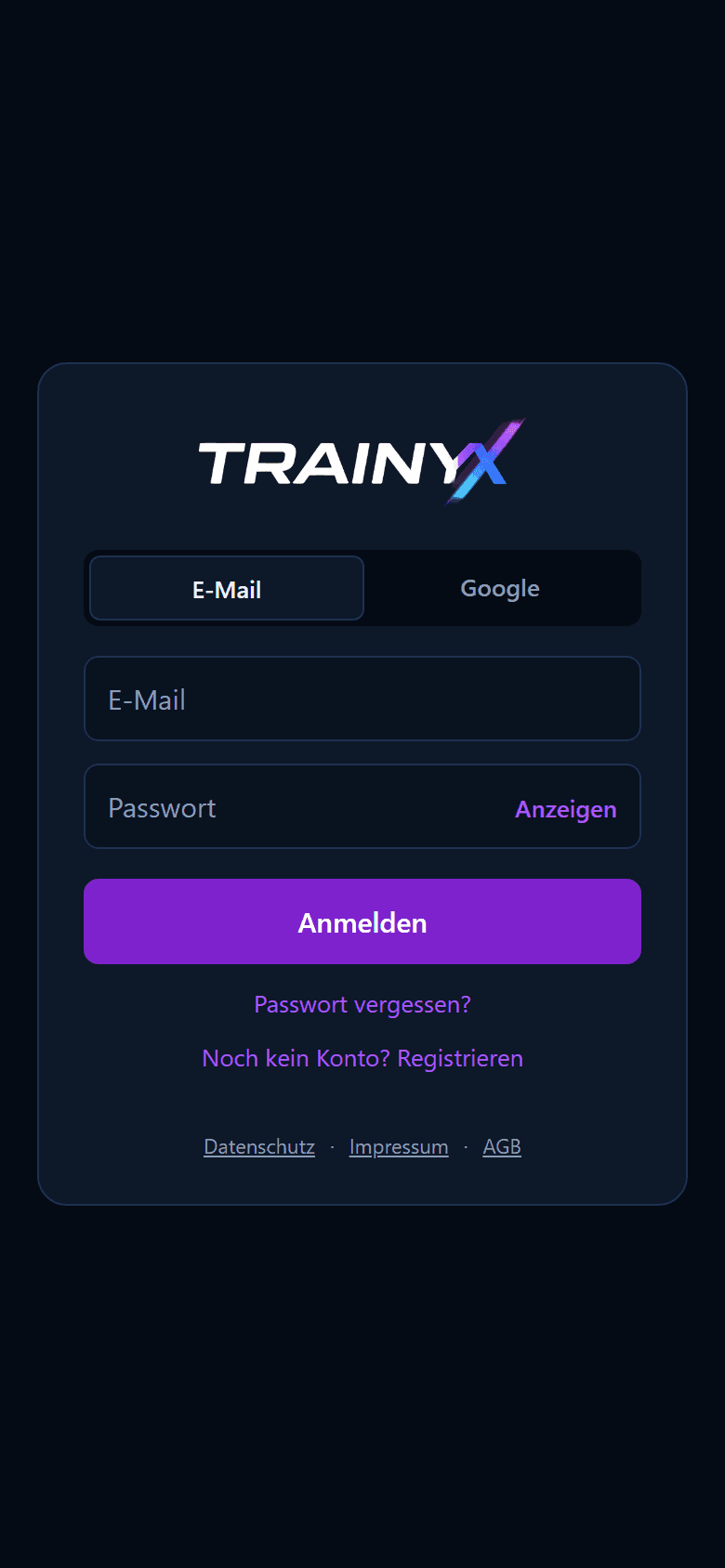
Es gibt drei Wege hinein:
- E-Mail und Passwort — der Standardweg, ueberall verfuegbar.
- Google — ein Tipp auf den Reiter Google, danach fuehrt dich Google durch die Anmeldung.
- Mit Apple anmelden — nur in der App auf dem iPhone und iPad. Der Apple-Knopf steht unterhalb der Anmeldemaske, durch ein oder abgetrennt, und ist unabhaengig vom gewaehlten Reiter immer sichtbar. Beim ersten Mal fragt Apple, ob du deinen Namen und deine echte E-Mail-Adresse teilen oder eine Weiterleitungsadresse verwenden moechtest — beides funktioniert.
Auf dem Bild oben fehlt der Apple-Knopf, weil die Screenshots aus der Webversion stammen; auf dem iPhone steht er unter dem Anmelden-Knopf.
Neues Konto anlegen#
Tippe auf Noch kein Konto? Registrieren. Zusaetzlich zu E-Mail und Passwort fragt Trainyx deinen Namen ab. Das Passwort muss mindestens acht Zeichen haben.
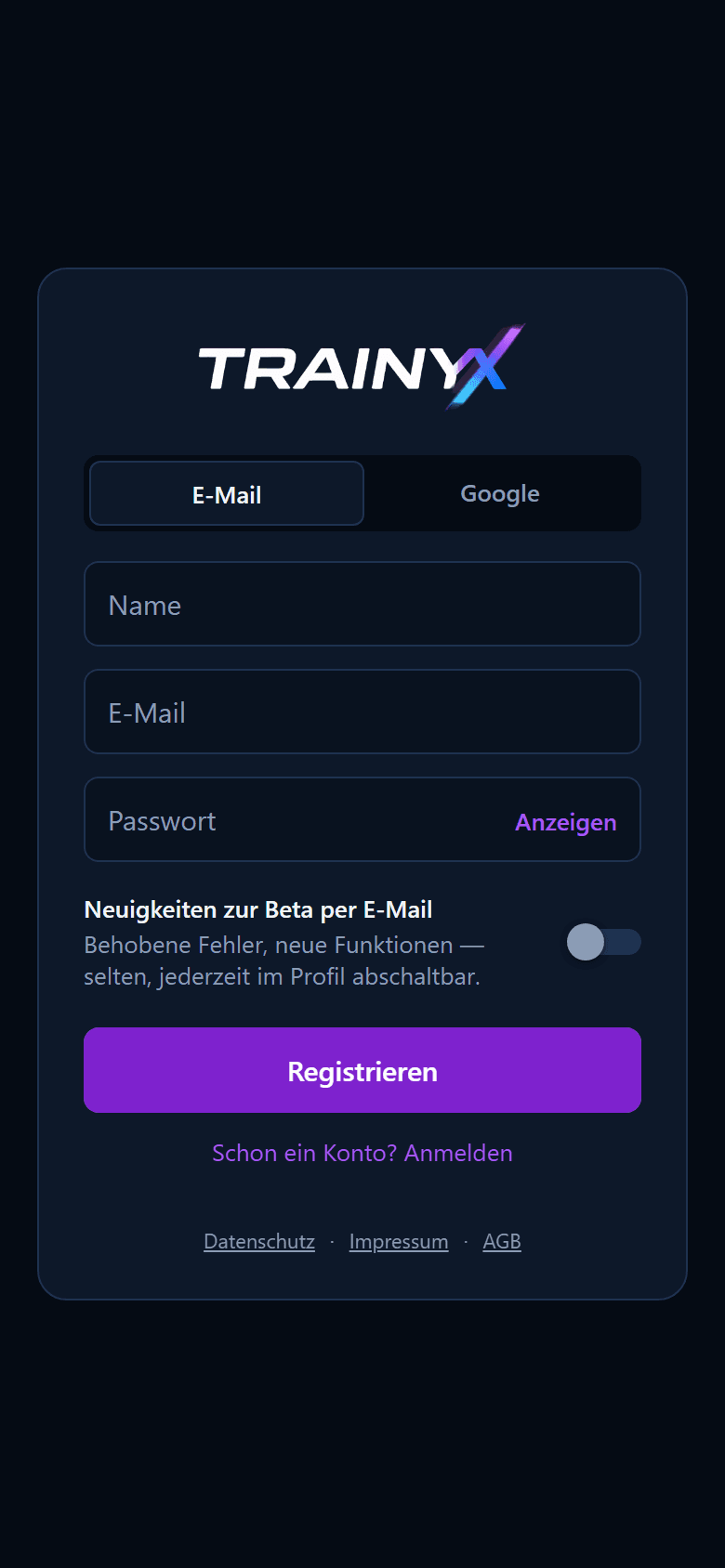
Darunter kannst du Neuigkeiten zur Beta per E-Mail aktivieren. Das ist freiwillig und jederzeit widerrufbar — spaeter unter Mehr › Persoenliche Daten › Newsletter.
Einladungslink#
Hast du einen Einladungslink bekommen, oeffne ihn einfach. Du landest auf Willkommen bei Trainyx, gibst deinen Namen und ein Passwort ein und aktivierst damit deinen Zugang. Einladungen laufen ab — wenn der Link abgelehnt wird, fordere einen neuen an.
Passwort vergessen#
Auf dem Anmeldebildschirm fuehrt Passwort vergessen? zu einem Formular mit deiner E-Mail-Adresse.
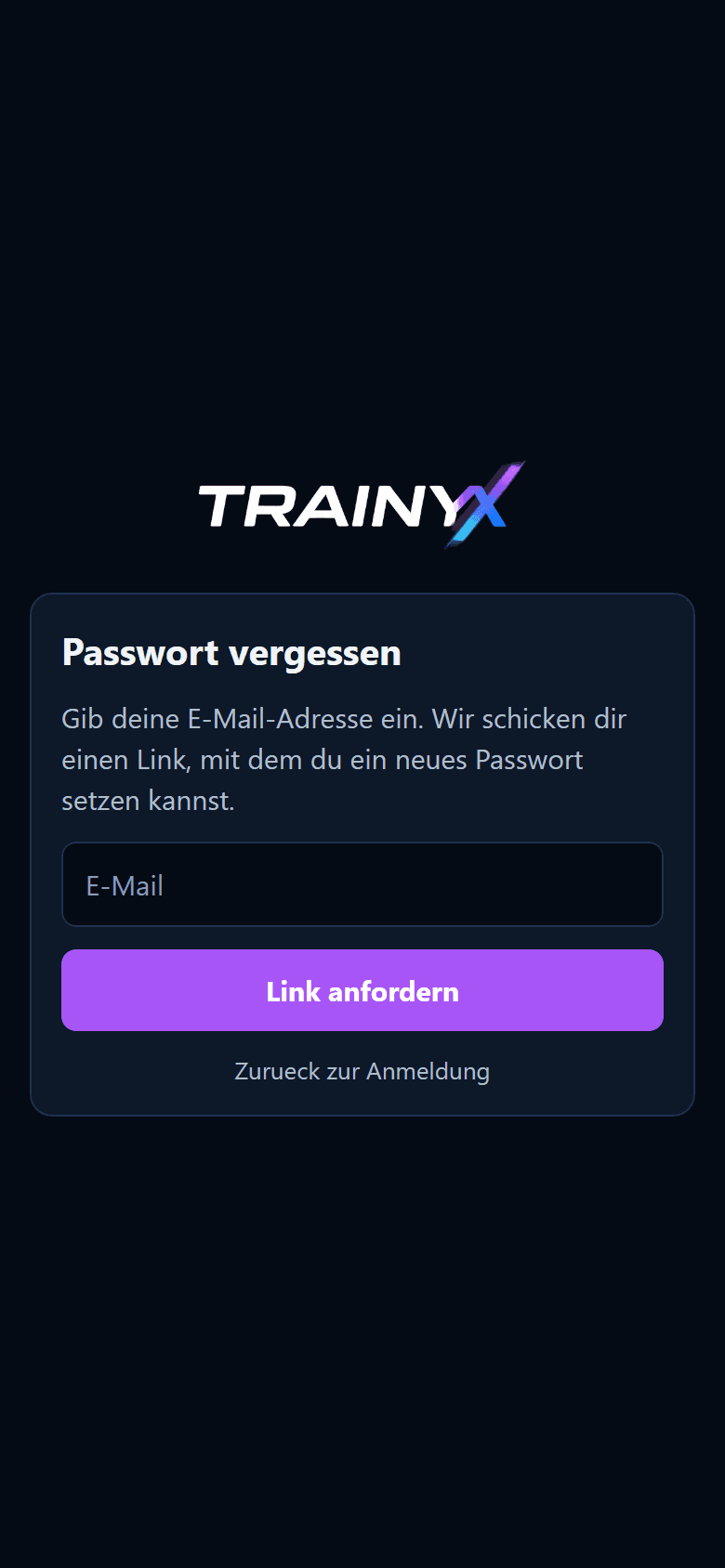
Du bekommst eine Mail mit einem Link, hinter dem du ein neues Passwort setzt. Auch dieser Link ist zeitlich begrenzt; ist er abgelaufen, fordere ueber Neuen Link anfordern einen frischen an.
1.2 KI freischalten#
Das ist der Schritt, den man leicht uebersieht — und ohne den der halbe Funktionsumfang stumm bleibt.
Trainyx nutzt fuer Coaching und Planerstellung externe KI-Anbieter. Dafuer brauchst du deine ausdrueckliche Zustimmung. Ohne sie sind Coach-Chat, Planerstellung und Wochenanalyse gesperrt. Kalender, Einheiten und Auswertungen funktionieren normal weiter.
Beim ersten Aufruf einer KI-Funktion legt sich deshalb diese Seite davor. Sie listet auf, was uebermittelt wird und was nicht, und nennt die Anbieter. Erst Zustimmen und fortfahren schaltet frei.
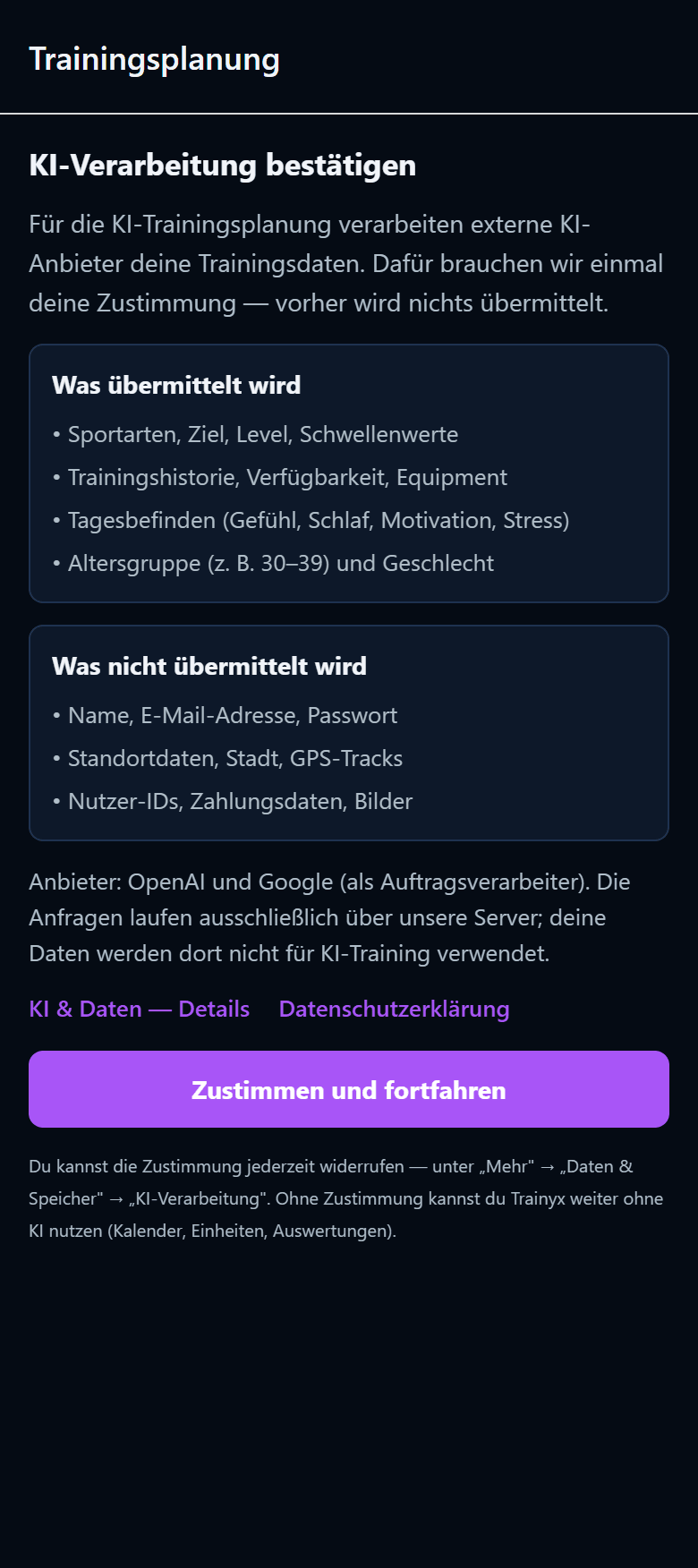
Spaeter aendern kannst du das jederzeit unter Mehr › KI-Verarbeitung:
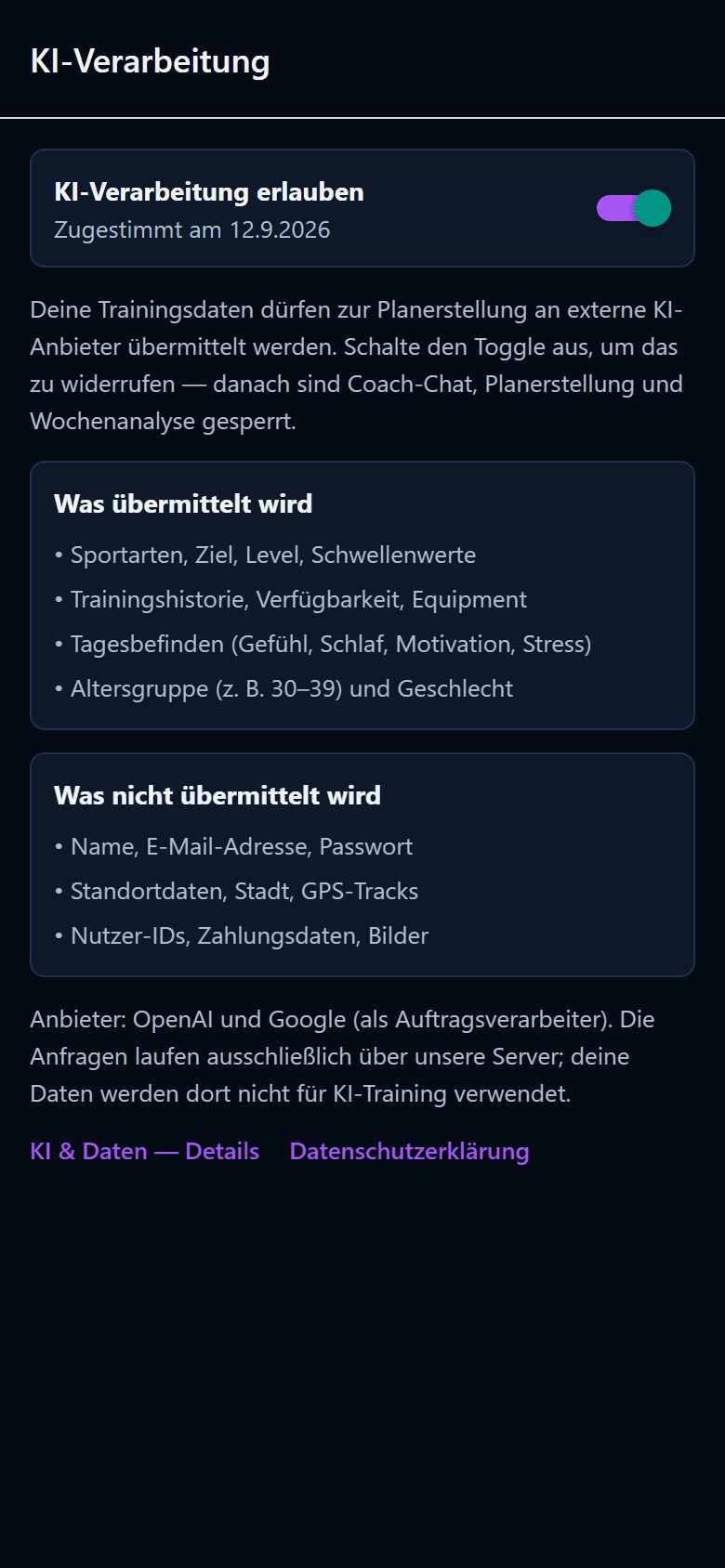
Zustimmung und Widerruf gehen ueber denselben Schalter — ein Widerruf ist genauso einfach wie die Zustimmung und wirkt sofort. Darunter steht dieselbe Aufstellung wie auf der Zustimmungsseite.
Wenn der Coach nicht antwortet oder die Planung eine Sperre meldet, ist fast immer diese Einwilligung der Grund.
1.3 Dein Athletenprofil#
Das Athletenprofil ist die Grundlage jeder Planung. Ohne Profil kann der Coach nichts erzeugen — der Plan-Tab zeigt dann statt Inhalten die Karte Profil einrichten.
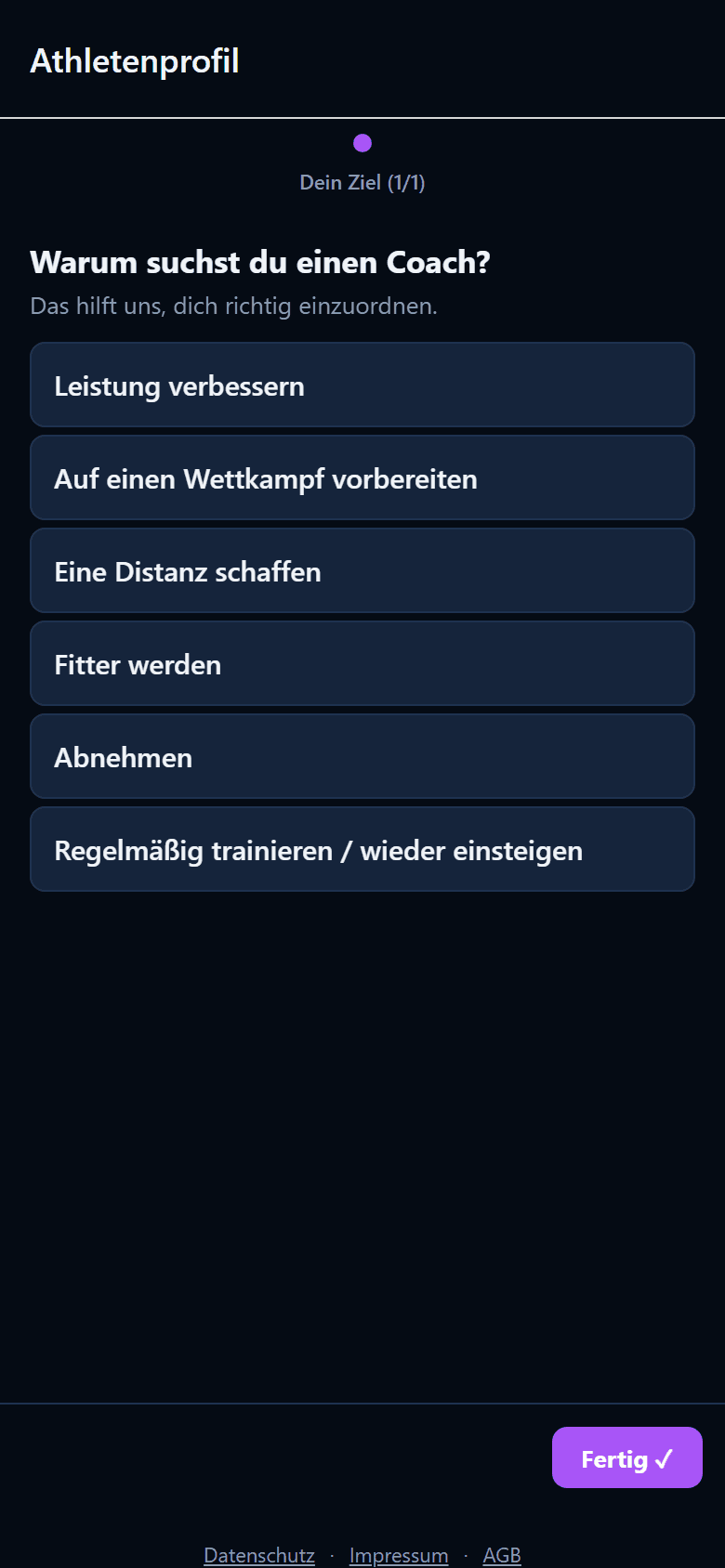
Der Assistent fragt der Reihe nach ab:
- Ziel und Zielart — Wettkampf, Fitness, Kraftaufbau oder Wiedereinstieg
- Zieldatum und optional eine Zielzeit
- Sportarten — Laufen, Radfahren, Schwimmen, Kraft, Hyrox, CrossFit, Triathlon
- Trainingslevel je Sportart — Anfaenger (wenig oder keine Erfahrung), Fortgeschritten (regelmaessiges Training seit ueber sechs Monaten) oder Profi (mehrjaehrige Erfahrung, Wettkampf-Level)
- Trainingshistorie in Minuten pro Woche
- Verfuegbarkeit — welche Wochentage, wie viele Minuten je Tag
- Ergaenzendes Training wie Kraft, Mobilitaet oder Stabilitaet
- Trainingsort und Equipment — Fitnessstudio, zu Hause oder beides
- Sportuhr — Polar, Garmin, Apple Watch, Suunto, Coros, Wahoo oder keine
- Schwellenwerte fuer Herzfrequenz, Pace oder Leistung, falls du sie kennst
Am Ende siehst du eine Zusammenfassung. Bist du Anfaenger oder hast wenig Historie, weist Trainyx darauf hin, dass ein gefuehrter Start sinnvoller sein kann — der Coach begrenzt dann die erste Woche bewusst, damit du nicht mit zu viel Umfang startest.
Du erreichst das Profil spaeter jederzeit ueber Mehr › Athletenprofil und solltest es anpassen, wenn sich Ziel, Alltag oder Niveau aendern.
Angaben zu Beschwerden und Verletzungen gehoeren nicht hierher, sondern ins Sicherheits-Profil — siehe Teil 5.
1.4 Uhr und Apps verbinden#
Optional, aber es nimmt dir das manuelle Erfassen ab.
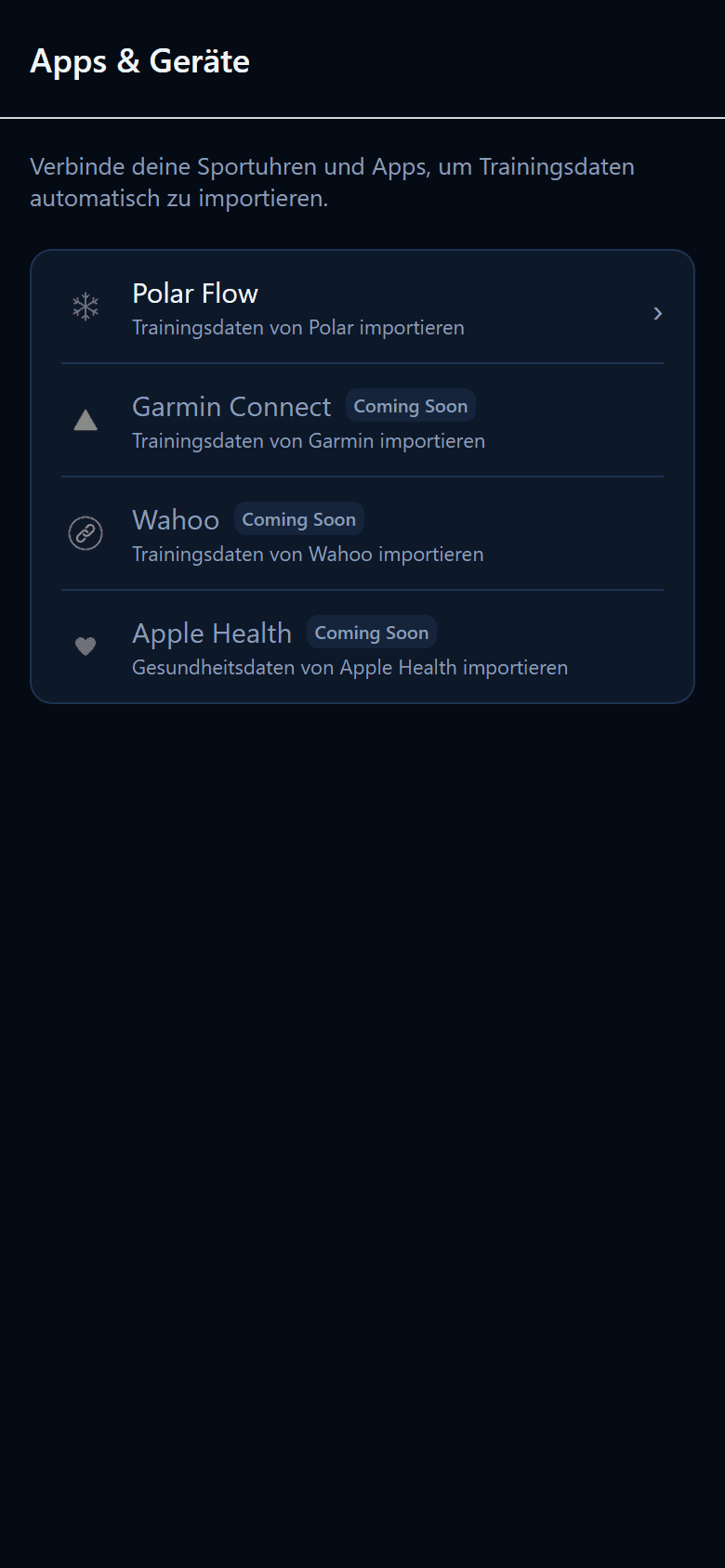
Unter Mehr › Apps & Geraete siehst du die unterstuetzten Dienste. Polar Flow ist angebunden; Garmin Connect, Wahoo und Apple Health sind vorgesehen, aber noch nicht aktiv — sie stehen als Coming Soon in der Liste.
Polar verbinden und importieren#
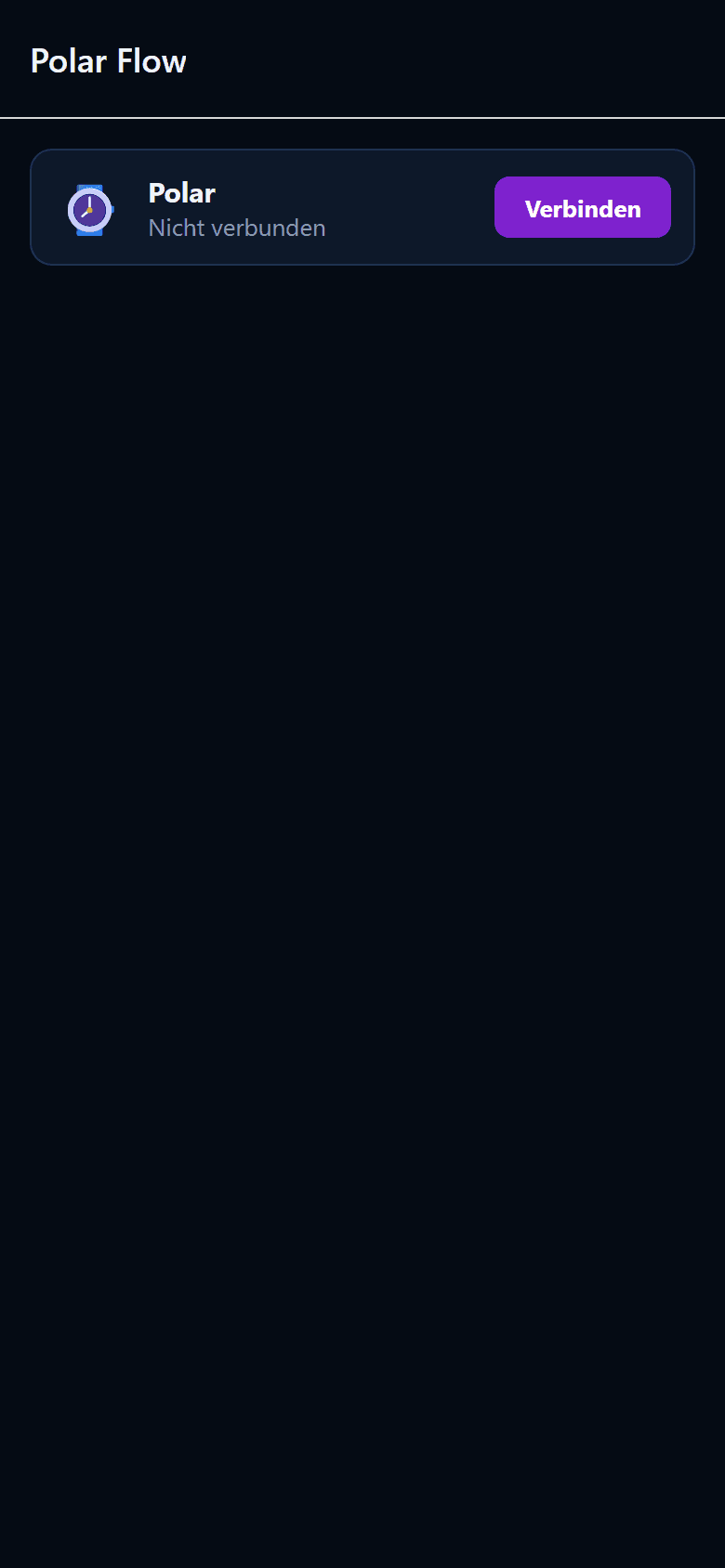
Der Ablauf hat drei Stufen:
- Verbinden — du wirst zu Polar geleitet und erteilst dort den Zugriff.
- Importieren — du waehlst einen Zeitraum; Trainyx holt die Einheiten daraus. Bereits importierte Einheiten werden uebersprungen, doppelt kann also nichts entstehen.
- Verknuepfen — importierte Einheiten werden mit deinen geplanten zusammengefuehrt. Passt eine eindeutig, verknuepft Trainyx sie selbst (Auto-verknuepft). Bei mehrdeutigen Faellen bekommst du Verknuepfungs-Vorschlaege und entscheidest.
Verbinden, Importieren und Verknuepfen brauchen eine Internetverbindung. Ueber Trennen loest du die Verbindung wieder; bereits importierte Daten bleiben erhalten.
1.5 App fuer unterwegs vorbereiten#
Nur in der App fuer iOS und Android. Die Webversion hat bewusst keinen Offline-Modus.
Beim ersten Start bereitet Trainyx die App in zwei Schritten fuer den Offline-Betrieb vor:
- Trainingsdaten — Sportarten, Zonen, Sessions, Plaene, Kalender, Trainingsergebnisse und Tagesinfos
- Uebungsbilder
Danach funktionieren Kalender, Einheiten und Ergebniserfassung auch ohne Netz. Bricht der Download ab, kannst du ihn wiederholen — es geht nichts verloren. Was offline nicht geht, sagt die App an Ort und Stelle: Coach-Chat, Planerstellung, Wochenanalyse, Insights und alle Geraeteverbindungen brauchen eine Verbindung.
Teil 2 — Der Trainingszyklus#
Trainyx ist um eine Schleife herum gebaut. Sie ist der Kern der App:
Planen → Vorbereiten → Trainieren → Erfassen → Auswerten → Anpassen
Diese Schleife laeuft ueber mehrere Tabs. Der Coach plant im Plan-Tab, du verschiebst im Kalender, trainierst nach dem Heute-Tab, erfasst das Ergebnis dort oder im Kalender, wertest in Insights aus — und aus der Auswertung entsteht die naechste Planung. Wer die Tabs einzeln betrachtet, verpasst den Zusammenhang; deshalb ist dieser Teil nach der Schleife gegliedert.
2.1 Planen#
Der Plan-Tab#
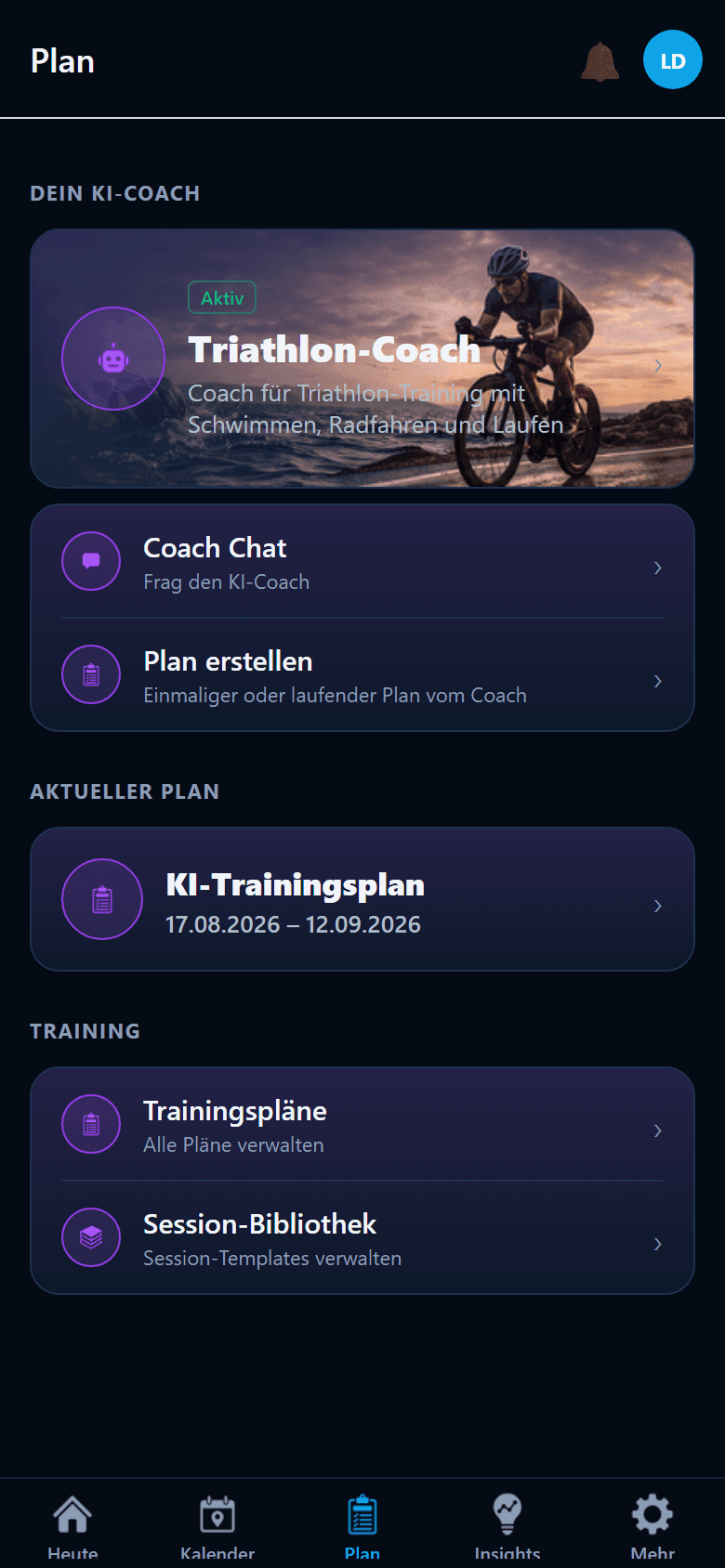
Der Plan-Tab ist die Schaltzentrale der Planung. Du findest hier:
- Dein KI-Coach — Einstieg in Chat und Planerstellung
- Aktueller Plan — der aktive Plan, falls einer laeuft
- Training — Session-Bibliothek und Planverwaltung
Laeuft noch kein Plan, steht dort Noch kein aktiver Plan mit dem Hinweis, einen ueber die Trainingsplanung zu starten.
Coach-Chat#
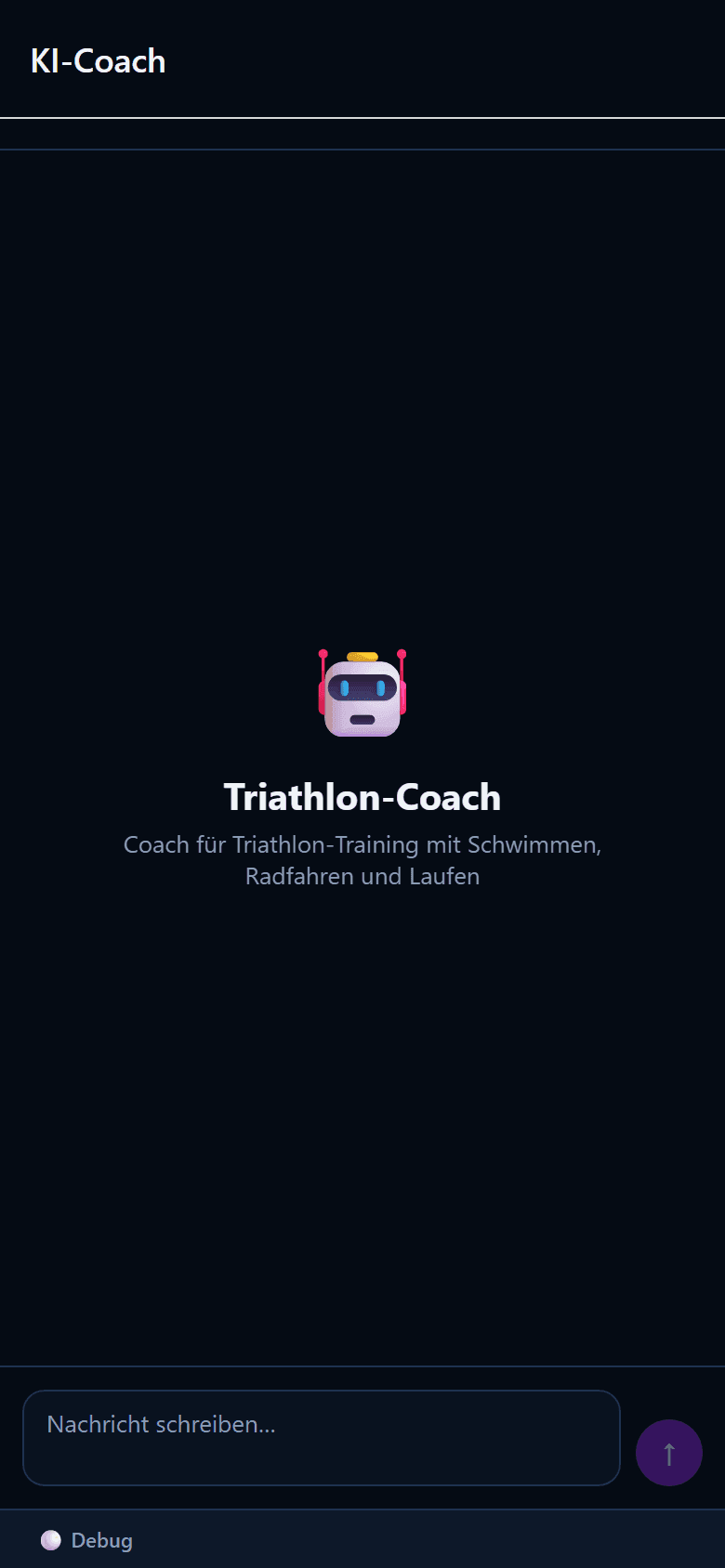
Im Chat sprichst du frei mit deinem Coach — Fragen zur Trainingslehre, zu einer konkreten Einheit oder zu deinem Plan. Der Coach kennt dein Profil, deine Historie und deinen aktuellen Plan. Der Chat braucht eine Internetverbindung und die KI-Einwilligung aus Teil 1.
Wochenplanung mit dem Coach#
Der Weg fuer laufendes Training: eine Woche nach der anderen, jede auf Basis der vorherigen.
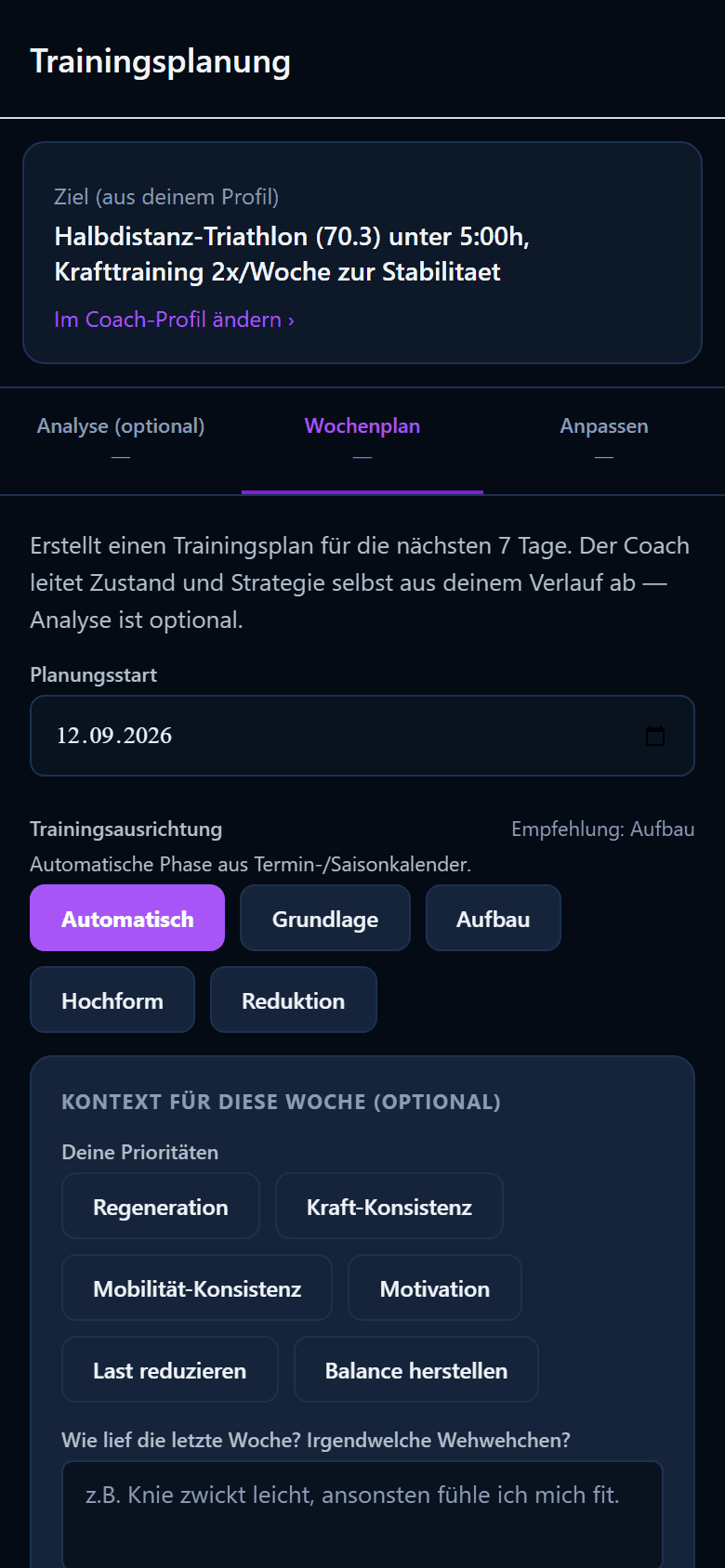
Die Planung hat drei Schritte:
1. Analyse (optional). Der Coach schaut auf die vergangene Woche. Du kannst ihm Kontext mitgeben, den er nicht aus Daten lesen kann — Wie lief die letzte Woche? Irgendwelche Wehwehchen?
2. Wochenplan. Oben steht dein Ziel aus dem Coach-Profil, darunter der Planungsstart — standardmaessig heute.
Daneben liegt die Trainingsausrichtung. Sie steht auf Automatisch, und dabei kannst du es belassen: Trainyx leitet die Phase aus deinem Termin- und Saisonkalender ab und zeigt rechts daneben seine Empfehlung. Willst du bewusst abweichen, waehlst du Grundlage, Aufbau, Hochform oder Reduktion. Das ist ein einmaliger Override fuer diese Planung, keine dauerhafte Einstellung.
Hast du generiert, siehst du den Wochenfokus, die geplanten Einheiten und die Einordnung der Woche — Grundlagenwoche, Aufbauwoche, Hochformwoche, Tapering-Woche, Wettkampfwoche, Erholungswoche oder Off-Season.
Der Coach legt offen, warum der Plan so aussieht. Unter Warum dieser Plan?, Warum diese Woche so? und Worauf ich geschaut habe stehen seine Entscheidungen — und unter Warum nicht? auch das, was er verworfen hat, etwa weil deine Verfuegbarkeit oder dein Equipment dagegen sprachen.
3. Anpassen. Passt etwas nicht, sag es ihm. Vorgefertigte Gruende nehmen dir das Tippen ab:
| Wenn … | waehle |
|---|---|
| die Woche zu voll ist | Weniger Zeit |
| du muede oder gestresst bist | Muede / gestresst |
| Wetter, Ort oder Ausstattung nicht passen | Wetter / Ort / Equipment |
| du krank oder verletzt bist | Krank oder Verletzt |
| ein Termin dazwischenkommt | Termin |
| gar nichts mehr passt | Woche durcheinander |
Dazu kannst du deine Prioritaeten setzen — etwa Regeneration, Kraft-Konsistenz, Mobilitaet-Konsistenz, Motivation, Last reduzieren oder Balance herstellen.
Wenn der Plan passt, uebernimmst du ihn mit In den Kalender eintragen.
Einmaliger Plan#
Fuer einen abgeschlossenen Zeitraum statt einer laufenden Betreuung — etwa einen Block bis zum Wettkampf. Du waehlst den Coach, den Zeitraum (Planlaenge oder Plan bis zum Wettkampf) und optional einen Startpunkt. Ist dein Wettkampf noch weit weg, weist Trainyx darauf hin, dass ein laufender Coach dafuer besser passt.
Im Standard-Tarif ist die Zahl der Entwuerfe begrenzt. Ueber dem Formular steht, wie viele du im laufenden 30-Tage-Fenster noch hast. Ist das Kontingent aufgebraucht, kannst du warten oder auf Pro wechseln.
Den Entwurf pruefen#
Ein erzeugter Plan geht nicht sofort in deinen Kalender, sondern zuerst in einen Entwurf. Dort kannst du ihn lesen und dem Coach Rueckmeldung geben — im Feld Feedback an den Coach beschreibst du, was anders sein soll, und er ueberarbeitet. Scheitert eine Ueberarbeitung, bleibt der bisherige Entwurf erhalten.
Beim Speichern fragt Trainyx, wohin der Plan gehoert:
- Bestehenden Plan ersetzen — der alte Plan weicht
- Zusaetzlich anlegen — dein bestehender Plan laeuft unveraendert weiter
Danach landet der Plan im Kalender.
Coaches verwalten#
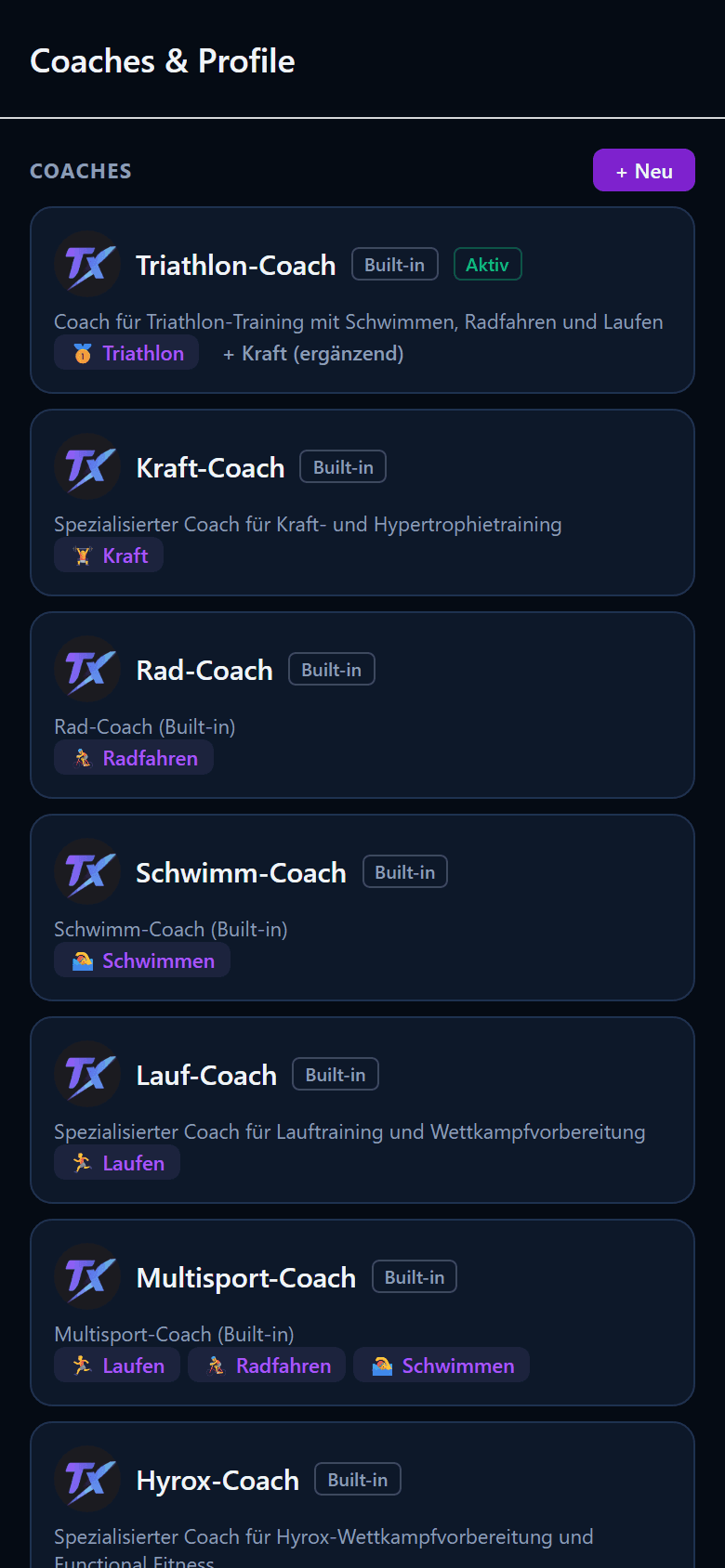
Ein Coach ist mehr als ein Name: Er ist ein Trainingsprofil. Unter Mehr › Coaches legst du beliebig viele an, zum Beispiel einen fuer die Triathlon-Saison und einen fuer den Kraftwinter. Aktiv ist immer einer.
Je Coach stellst du ein:
- Sportarten mit Rolle primaer oder sekundaer
- Ergaenzendes Training wie Kraft oder Mobilitaet
- Trainingsvolumen und maximale Einheiten pro Woche und pro Tag
- Minimale Ruhetage pro Woche und maximale Dauer einer Einheit
- Periodisierung samt Deload-Rhythmus
- Wave Loading sowie Supersets und Circuits fuer das Krafttraining
- Planstart
Trainingsplaene#
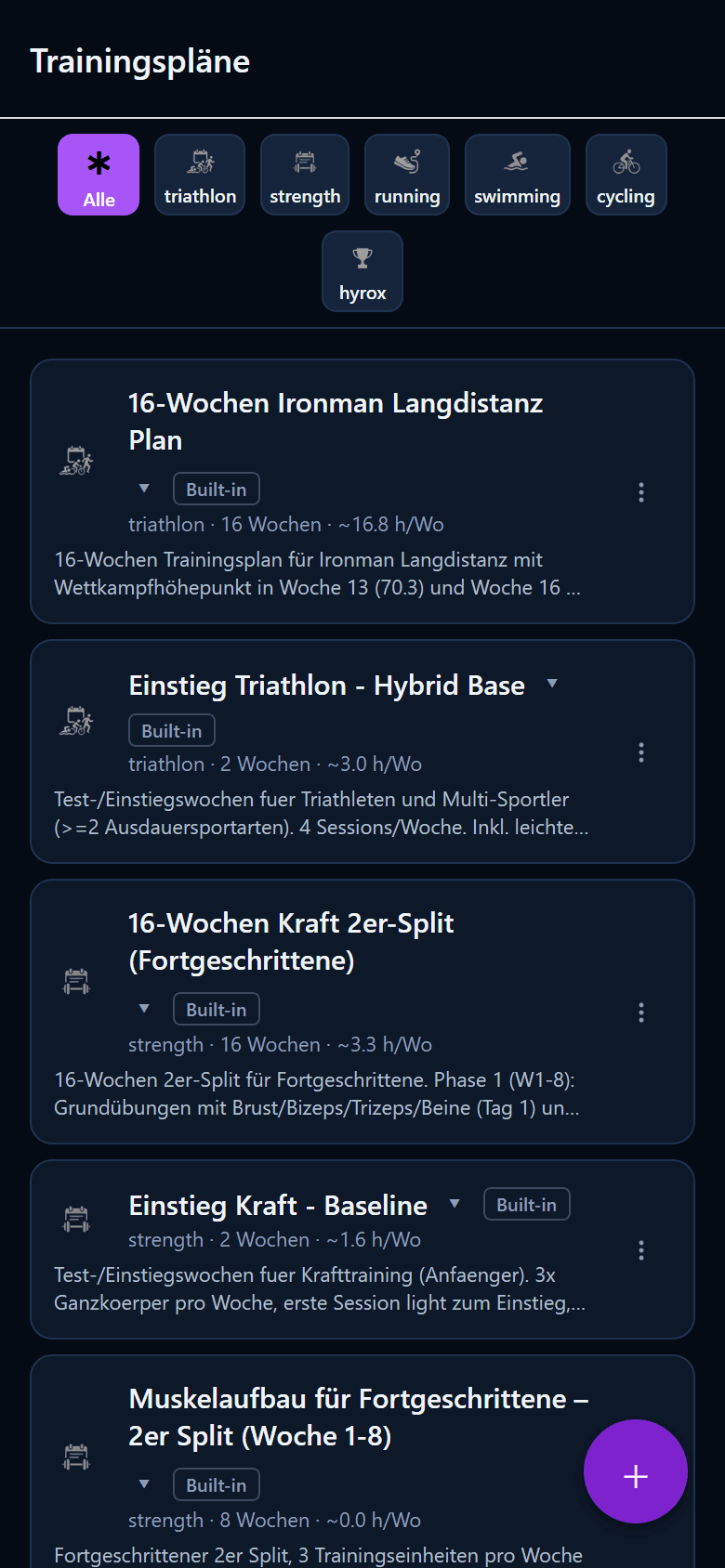
Unter Plan › Alle Plaene verwalten liegen alle Plaene — selbst erstellte, vom Coach erzeugte und mitgelieferte. Ein Plan besteht aus Bloecken, darin Schritte und Uebungen, dazwischen Ruhetage. Du kannst Plaene anlegen, bearbeiten, kopieren, loeschen, in der Reihenfolge verschieben und ueber Zuweisungen einem Zeitraum zuordnen.
Session-Bibliothek#
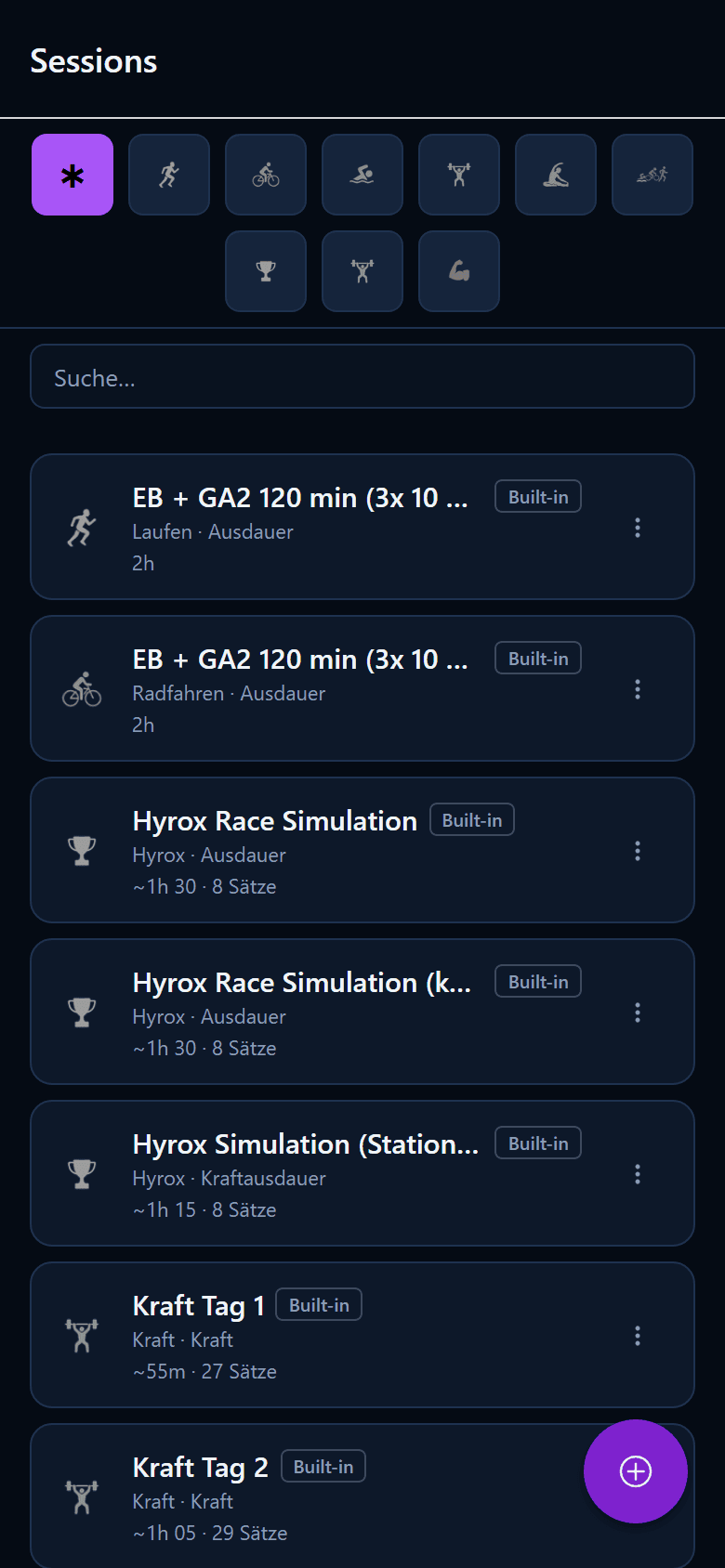
Die Bibliothek enthaelt wiederverwendbare Einheiten — mitgelieferte (Built-in) und eigene. Du kannst suchen, nach Typ filtern, eine Einheit kopieren, bearbeiten oder loeschen. Built-in-Einheiten lassen sich nicht aendern, aber kopieren — die Kopie gehoert dir.
Im Editor besteht eine Einheit aus Segmenten, je nach Sportart mit Schritten, Bloecken oder Uebungen, dazu Ziel, Wechselzeiten und Notizen.
2.2 Vorbereiten#
Der Kalender#
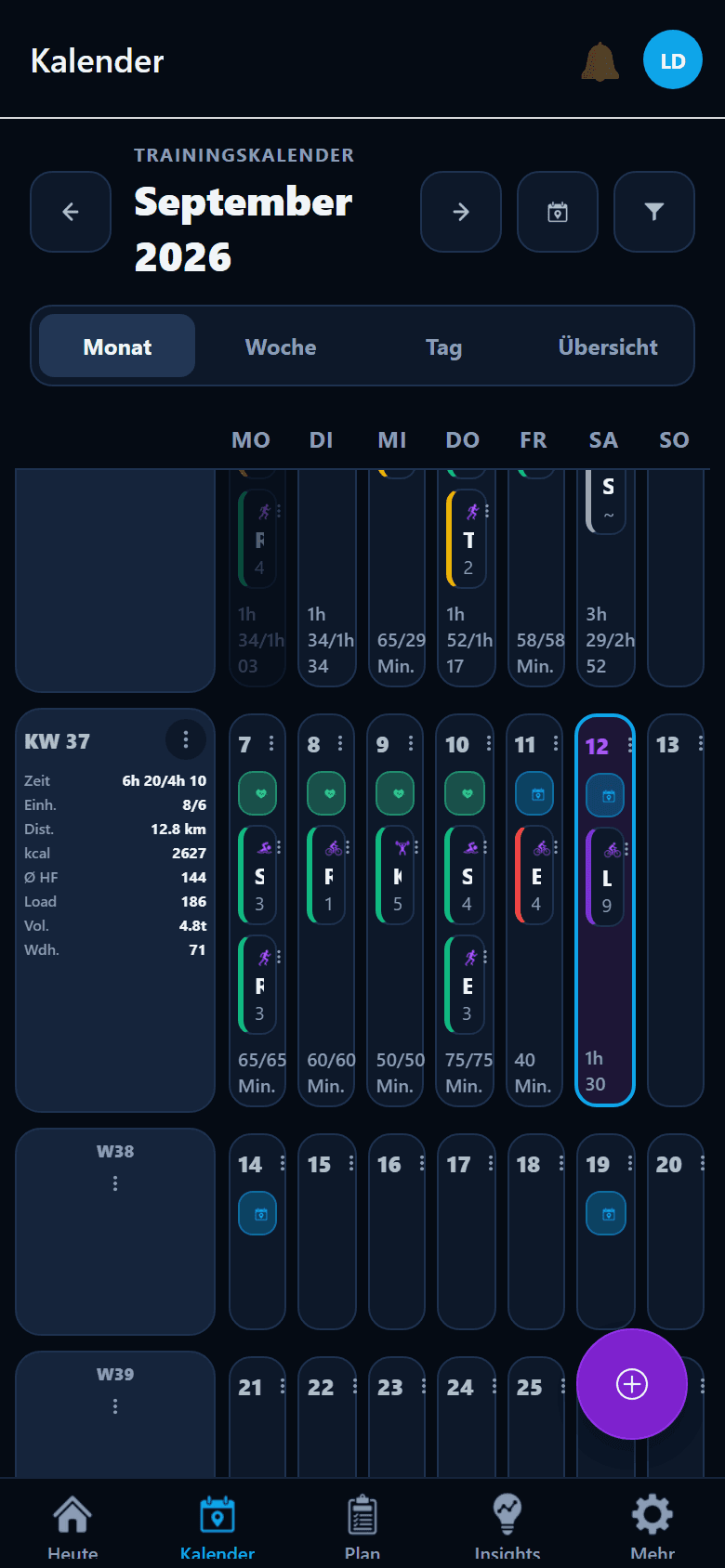
Der Kalender hat vier Ansichten: Monat, Woche, Tag und Uebersicht. Du wechselst oben zwischen ihnen.
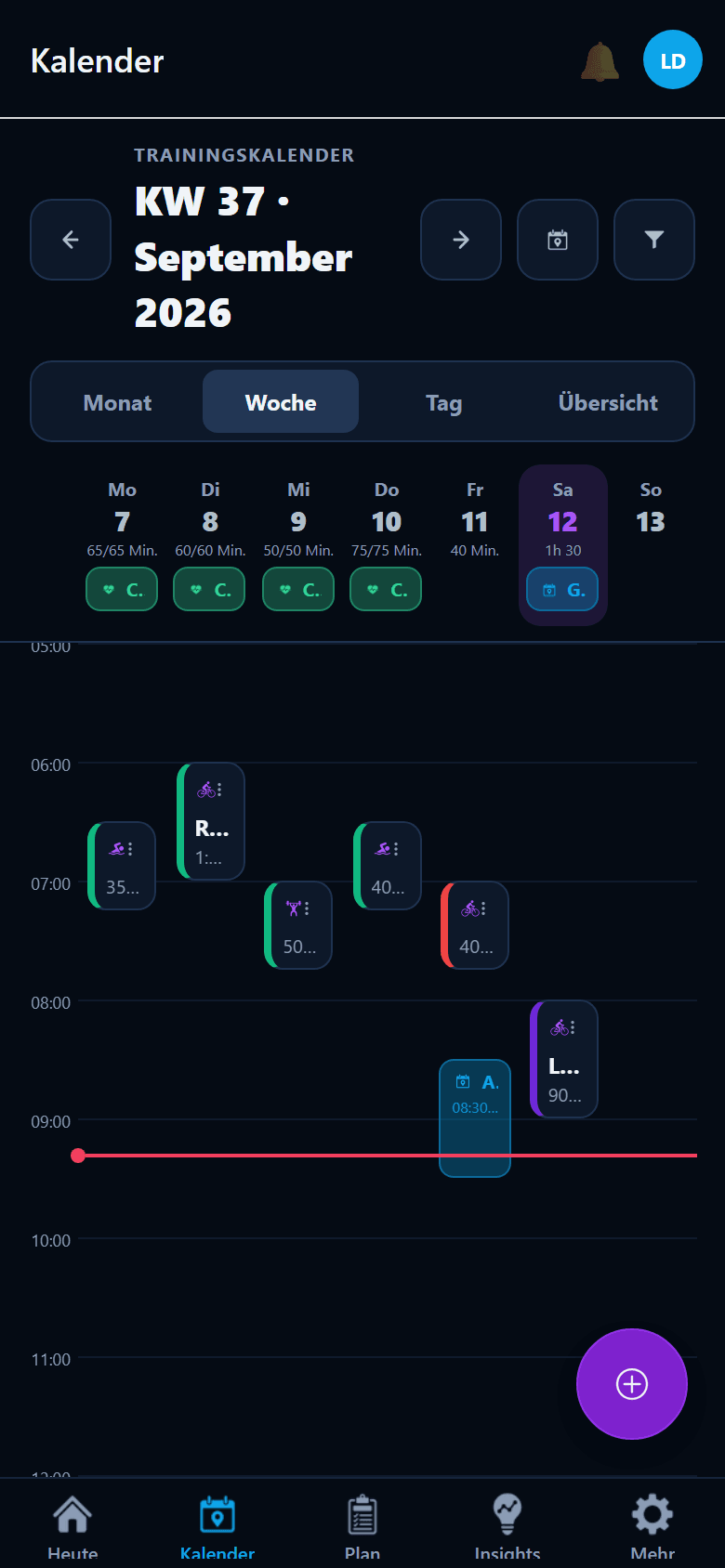
Die Wochenansicht zeigt das Stundenraster mit einer Linie fuer die aktuelle Uhrzeit. Die Tagesansicht geht noch einen Schritt weiter ins Detail.
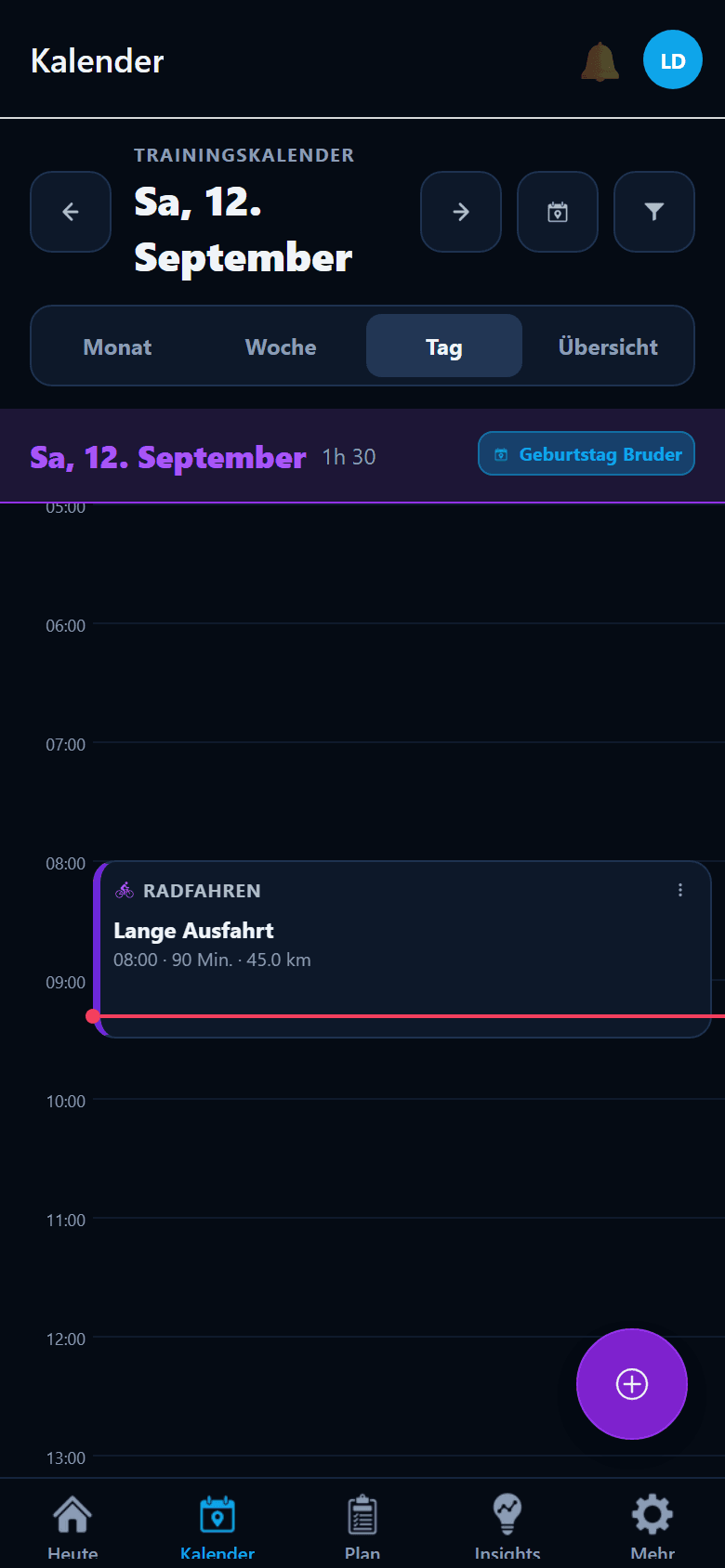
Im Kalender liegen fuenf unterscheidbare Arten von Eintraegen:
| Eintrag | Bedeutung |
|---|---|
| Einheit | eine geplante oder absolvierte Trainingseinheit |
| Externer Termin | aus deinem verknuepften Kalender |
| Koerperwert | eine Messung aus den Gesundheitsdaten |
| Wettkampf | ein Termin aus deiner Wettkampfliste |
| Auszeit | Urlaub, Krankheit, Verletzung oder Dienstreise |
Was du im Kalender tun kannst:
- Einen Eintrag antippen oeffnet die Detailansicht.
- Ein langer Druck oeffnet ein Kontextmenue mit Schnellaktionen, darunter Kopieren und Einfuegen.
- Per Drag & Drop verschiebst du Einheiten auf einen anderen Tag oder eine andere Uhrzeit.
- Ueber Gehe zu Datum springst du direkt zu einem Tag.
- Der Plus-Knopf legt eine neue Einheit an, erfasst ein Ergebnis oder traegt einen Check-in nach — jeweils mit Datums- und Typwahl.
- Die Wochenstatistiken zeigen Umfang und Verteilung; welche Kennzahlen dort erscheinen, stellst du selbst ein.
- Import von der Uhr holt Einheiten aus dem sichtbaren Zeitraum. Sind keine da, meldet Trainyx das ausdruecklich. Import, Verknuepfen und Verknuepfung aufheben brauchen eine Internetverbindung.
- Tagesdetail-Panel — nur in der App fuer iOS und Android. Am unteren Rand laesst sich ein Panel mit dem gewaehlten Tag aufziehen; du wischst darin zwischen Tagen und ziehst es am Griff groesser oder kleiner. In der Webversion gibt es das nicht — dort nutzt du die Tagesansicht.
Verfuegbarkeiten#
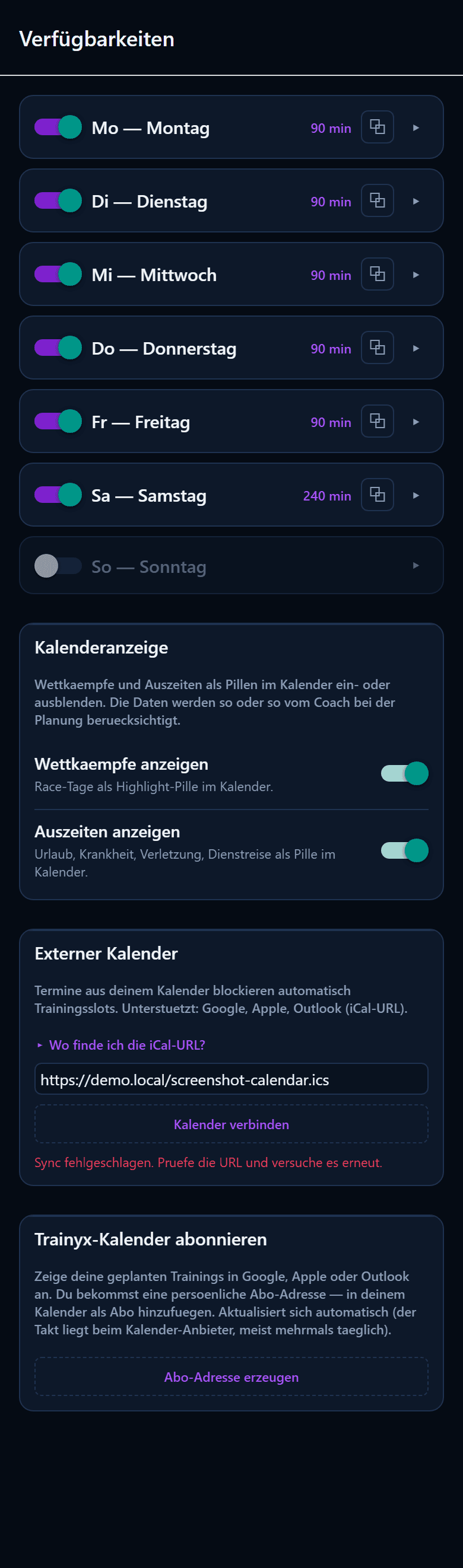
Hier legst du fest, wann du ueberhaupt trainieren kannst — die wichtigste Stellschraube dafuer, dass Plaene zu deinem Alltag passen. Je Wochentag bestimmst du:
- ein oder mehrere Zeitfenster, oder Ganzer Tag
- die moegliche Intensitaet: locker, moderat oder intensiv
- die maximalen Minuten
- optional erlaubte Sportarten — leer heisst alle
Externer Kalender#
Zwei Richtungen, nicht verwechseln:
Fremde Termine hereinholen. Du verbindest Google Calendar, Apple iCloud, Outlook beziehungsweise Microsoft 365 oder abonnierst eine Adresse per URL. Deine Termine erscheinen dann als externe Eintraege im Kalender, und der Coach weiss, wann du keine Zeit hast.
Deinen Trainyx-Kalender herausgeben. Trainyx erzeugt auf Wunsch eine geheime Adresse im iCal-Format, die du in deinem eigenen Kalender abonnierst. Die Adresse ist ein Geheimnis — wer sie hat, sieht deine Trainingsplanung. Ueber Neu erzeugen machst du eine alte Adresse ungueltig.
Auszeiten#
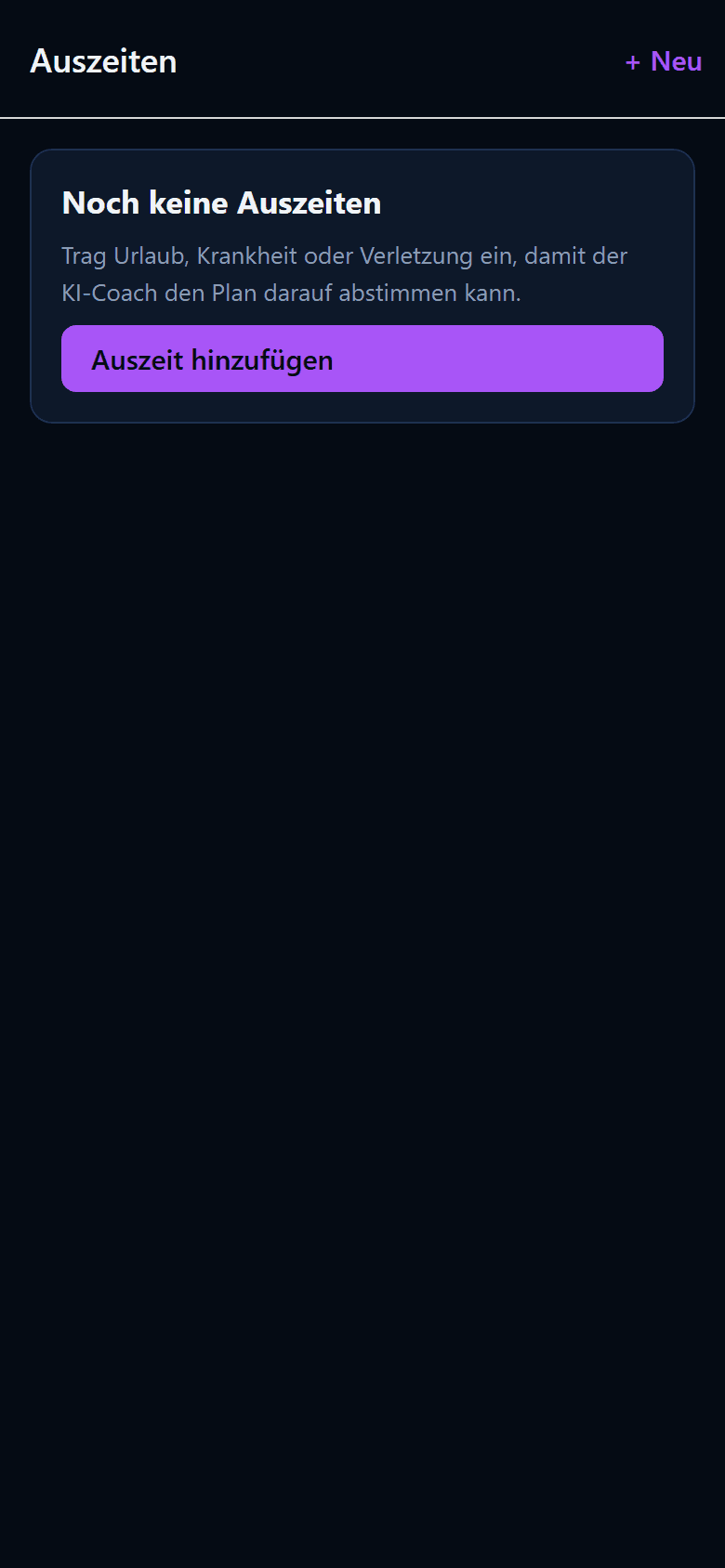
Laengere Unterbrechungen traegst du als Auszeit ein — mit Grund Urlaub, Krankheit, Verletzung, Dienstreise oder Anderes. Der Coach plant in diesen Zeitraeumen nicht. Die Liste trennt aktuelle und geplante von vergangenen Auszeiten.
Wettkaempfe#
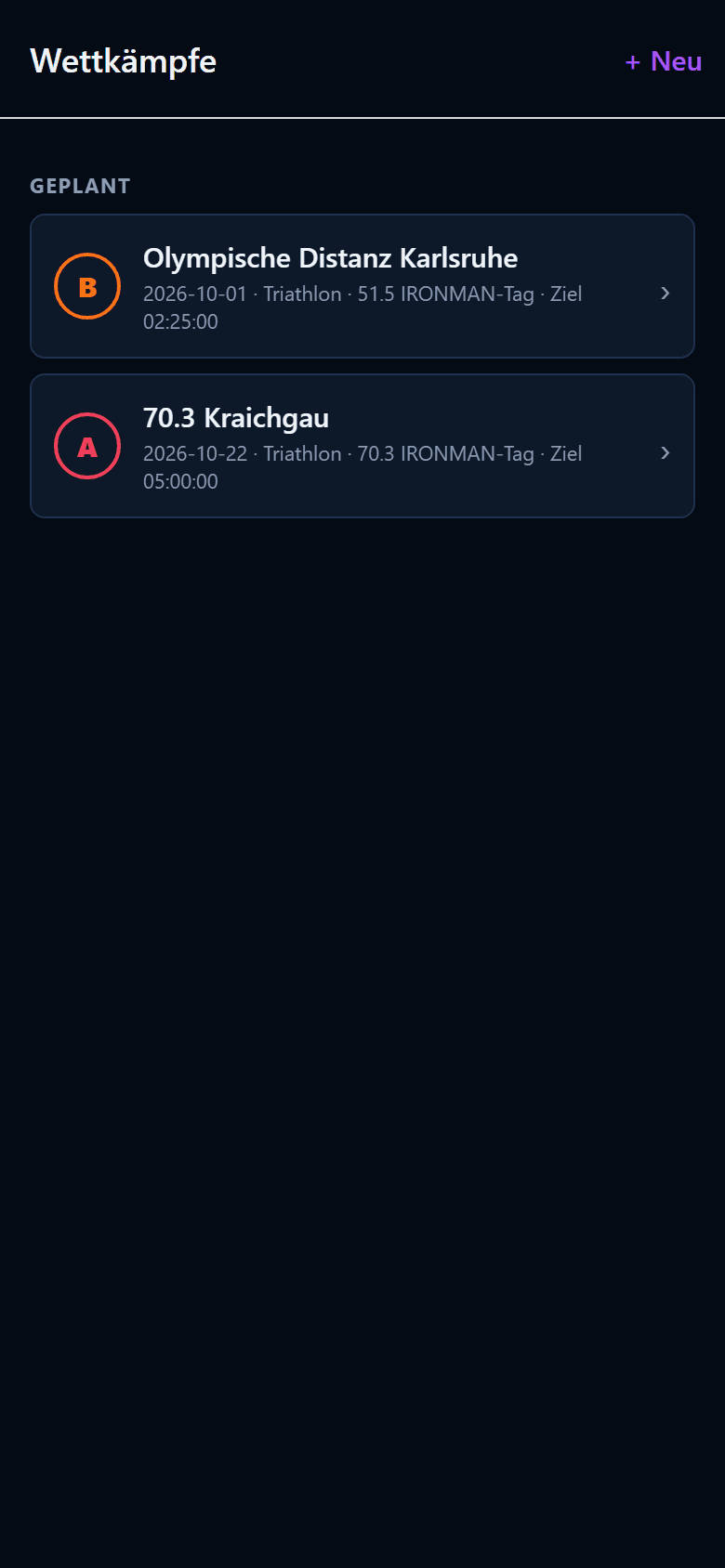
Ein Wettkampf ist der Fixpunkt, auf den hin geplant wird. Du hinterlegst Sportart, Datum, optional Distanz und Zielzeit sowie die Prioritaet A, B oder C — A ist dein Saisonhoehepunkt. Nach dem Rennen setzt du den Status auf absolviert und traegst Ergebniszeit und Notizen nach.
2.3 Trainieren#
Der Heute-Tab#
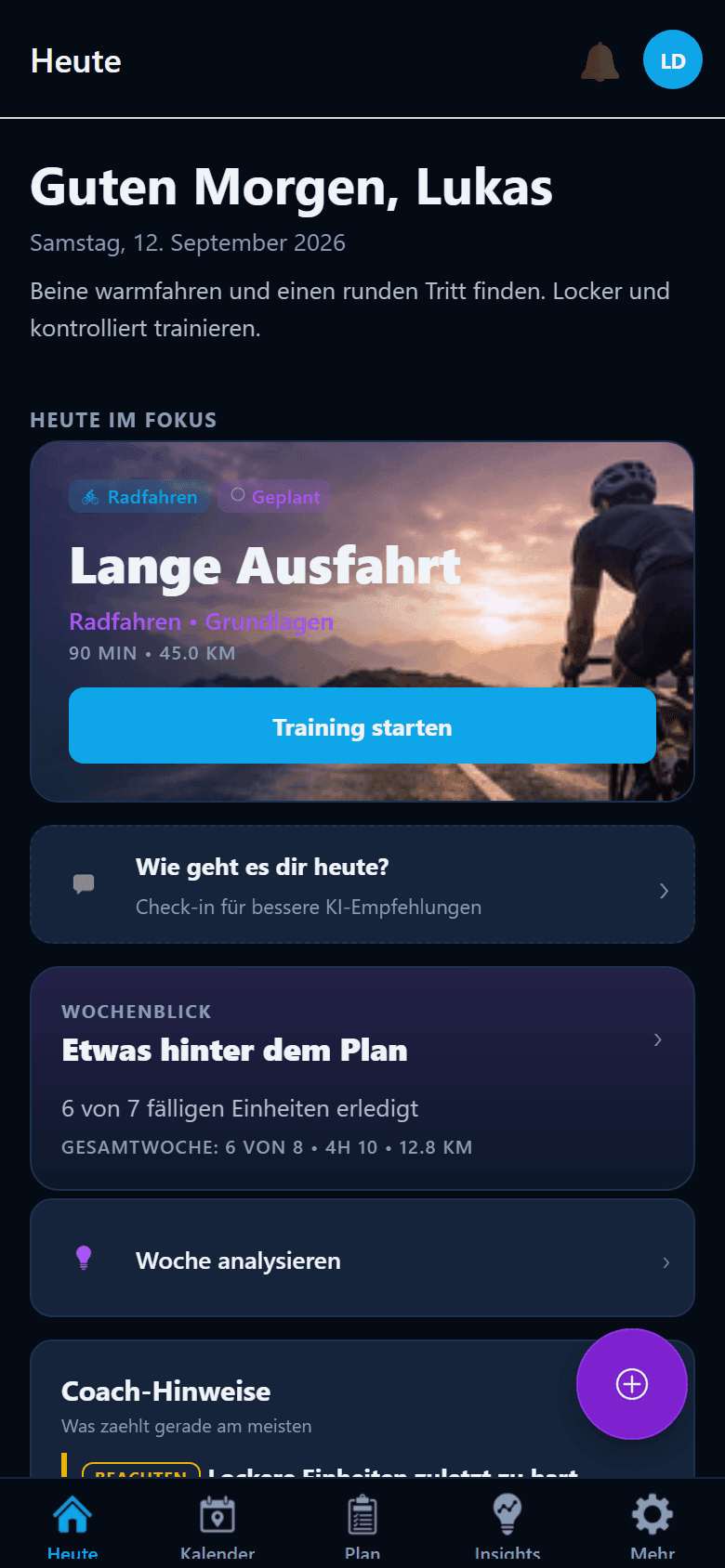
Der Heute-Tab beantwortet drei Fragen: Was steht heute an, wie laeuft die Woche, und wie fuehle ich mich?
Oben stehen Begruessung, Datum und eine kurze Fokus-Zeile. Darunter liegt die wichtigste offene Einheit als grosse Karte mit Sportart, Name, Fokus, Dauer beziehungsweise Distanz und einer Aktion — Training starten oder Ergebnis erfassen. Weitere offene Einheiten folgen als kompaktere Reihen, erledigte darunter.
Ist nichts geplant, siehst du Heute ist Ruhetag; ist alles erledigt, Heute alle Einheiten abgeschlossen.
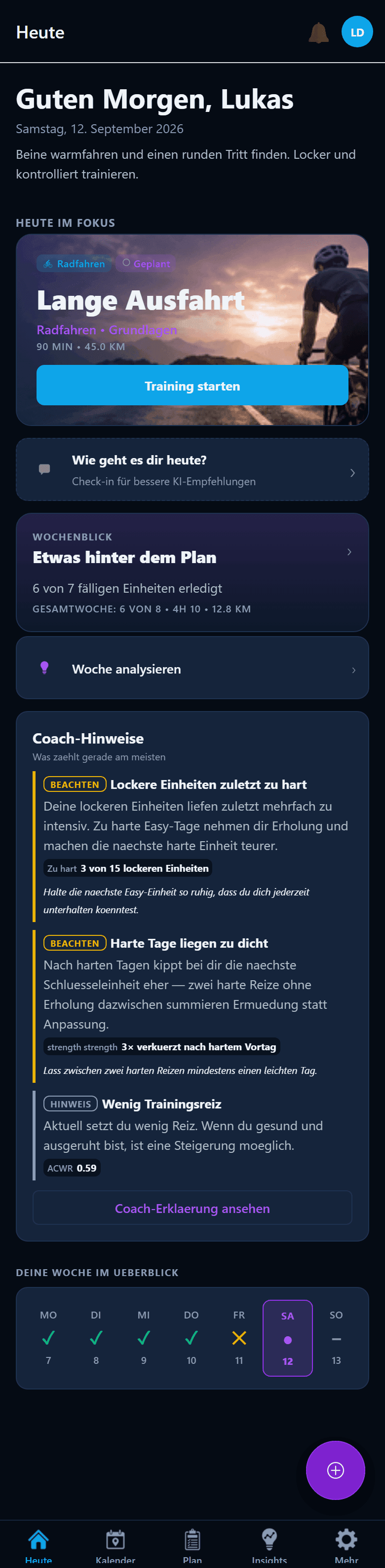
Weiter unten folgen der Wochenblick mit einem Status je Tag und die Wochenzusammenfassung. Trainyx ordnet deine Woche ein — von Du bist im Plan ueber Etwas hinter dem Plan bis Diese Woche braucht einen Neustart. Von dort fuehrt Woche analysieren direkt in die Wochenanalyse.
Welcher Hinweis wann erscheint#
Der Heute-Tab zeigt nicht immer dasselbe. Er blendet Karten und Vorschlaege abhaengig von deiner Lage ein — deshalb hier, was welche Karte ausloest.
| Du siehst … | … weil |
|---|---|
| Profil einrichten | Dein Athletenprofil ist noch nicht abgeschlossen. Verschwindet, sobald das Onboarding durch ist. |
| Noch kein aktiver Plan | Ab heute ist keine Einheit mehr geplant. Der Knopf fuehrt direkt zur Planerstellung — oder zur Coach-Auswahl, falls du noch keinen Coach hast. |
| Heute ist Ruhetag | Fuer heute steht keine Einheit im Kalender. |
| Heute im Fokus mit grosser Karte | Es gibt mindestens eine offene Einheit. Die wichtigste steht oben, weitere folgen als schmale Reihen. |
| Alles erledigt | Alle heutigen Einheiten sind abgeschlossen. |
| Erledigt (Abschnitt) | Mindestens eine heutige Einheit ist fertig erfasst. |
| Wie geht es dir heute? | Fuer heute gibt es noch keinen Check-in. |
| Anpassungs-Vorschlag nach dem Check-in | Du hast beim Check-in muede, erschoepft oder krank angegeben und es gibt heute noch eine offene Einheit vom Coach, die noch nicht angepasst wurde. Schlaf, Stress oder Motivation allein loesen das bewusst nicht aus — das waere zu empfindlich. |
| Wetter-Hinweis | Es ist Regen, Schauer, Gewitter oder ueber 30 km/h Wind gemeldet und heute steht eine Lauf- oder Rad-Einheit vom Coach an, die mindestens eine Stunde dauert oder eine Schluesseleinheit ist. Nieselregen und leichter Wind zaehlen absichtlich nicht. |
| Coach-Hinweise | Der Coach hat konkrete Beobachtungen zu deinem Zustand. Ohne auffaellige Signale bleibt die Karte weg. |
| Woche analysieren | Immer verfuegbar, sobald die Woche laeuft — fuehrt in die Wochenanalyse. |
Zwei Dinge gelten fuer alle Anpassungs-Vorschlaege: Sie beziehen sich nur auf Einheiten, die dein Coach geplant hat — selbst angelegte oder importierte Einheiten kennt er nicht. Und eine Einheit, die du heute schon einmal angepasst hast, loest keinen zweiten Vorschlag aus.
Den Wetter-Hinweis kannst du ausblenden.
Tages-Check-in#
Der Check-in ist kurz und zahlt sich aus: Er ist die Bruecke zwischen deinem Befinden und dem, was der Coach vorschlaegt.
Du bewertest Schlaf, Stress, Motivation und Befinden. Aus deinen Angaben leitet Trainyx einen Vorschlag ab. Fuehlst du dich erschoepft, muede oder krank, fragt der Coach von sich aus nach:
- Soll ich die Einheit fuer heute anpassen?
- Soll ich die geplante Einheit lockerer machen?
- Soll ich pruefen, ob die Einheit heute sinnvoll ist?
Nimmst du an, passt der Coach die Einheit an und markiert sie als angepasst. Du kannst ihn auch ohne Check-in ueber Coach um Anpassung bitten ansprechen.
Eine Einheit oeffnen#
Tippst du eine Einheit an, oeffnet sich die Detailansicht mit der kompletten Struktur. Von dort kannst du sie ansehen, bearbeiten, kopieren, loeschen, das Training starten oder ein Ergebnis erfassen.
Hast du Sensordaten — etwa aus einem Polar-Import — zeigt die Trainingsdetail-Ansicht die aufgezeichneten Kurven und, wenn vorhanden, die Route. Diese Detailansicht gibt es nur in der Webversion.
2.4 Erfassen#
Ein Ergebnis erfasst du direkt aus der Einheit, ueber den Plus-Knopf auf Heute oder im Kalender. Trainyx fragt zuerst Typ und Datum ab und zeigt dann das passende Formular:
- Ausdauer — Dauer, Distanz, Herzfrequenz, Empfinden
- Kraft — Uebungen mit Saetzen, Wiederholungen und Gewicht
- Schwimmen — Bahnen und Bloecke
- Hyrox und Multisport — die Teildisziplinen samt Wechseln
Jede Einheit traegt einen Status: geplant, erledigt, teilweise, verpasst, abgebrochen oder angepasst. Der Status ist wichtiger, als er aussieht — die Planerfuellung in den Auswertungen und die naechste Planung des Coaches haengen daran. Eine ausgefallene Einheit als verpasst zu markieren ist ehrlicher und nuetzlicher, als sie stehen zu lassen.
2.5 Auswerten#
Wochenanalyse#
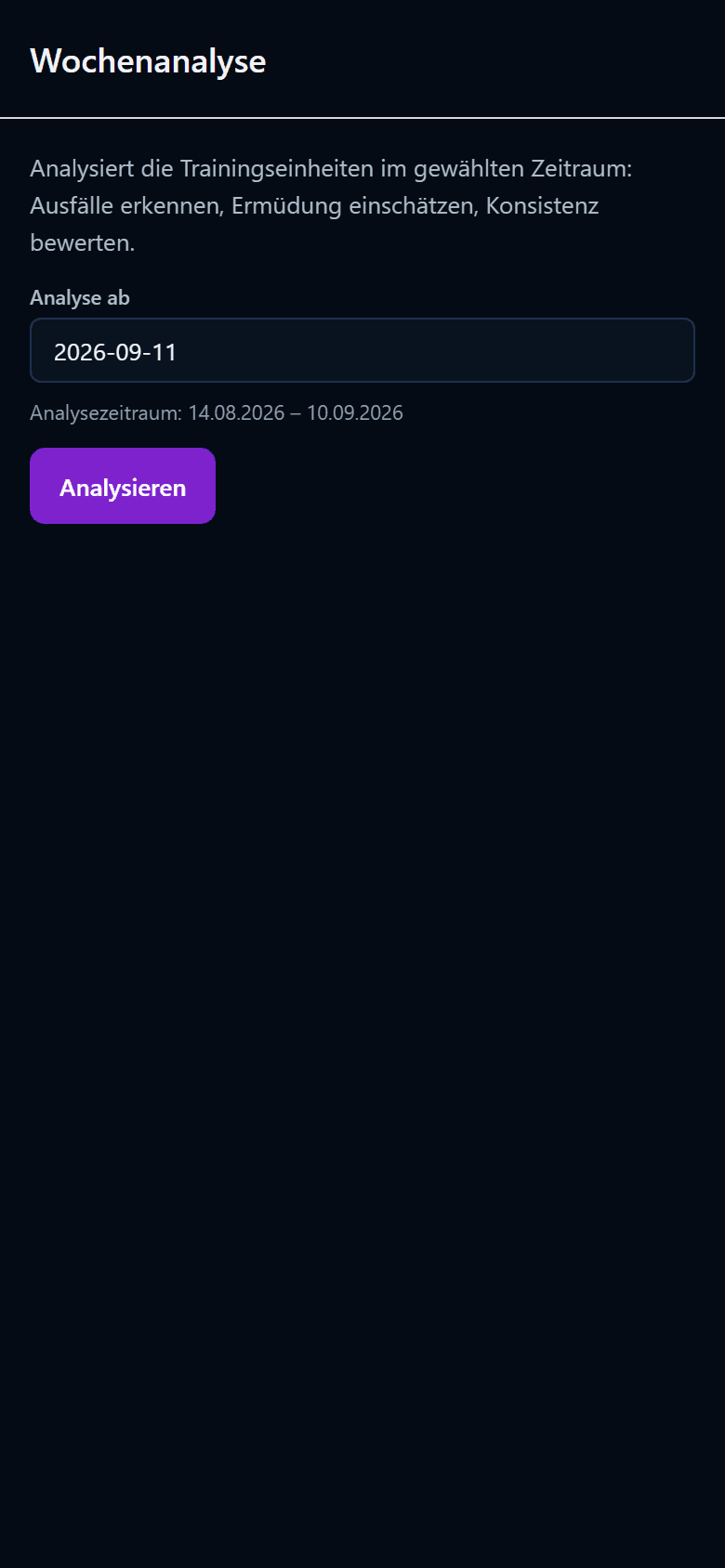
Der Rueckblick des Coaches auf die vergangene Woche: was gut lief, was abwich, woran das lag. Die Wochenanalyse ist kein Schritt der Planung, sondern ein eigener Aufruf — du erreichst sie ueber Woche analysieren auf dem Heute-Tab. Sie braucht eine Internetverbindung und die KI-Einwilligung.
Wochenzusammenfassung#
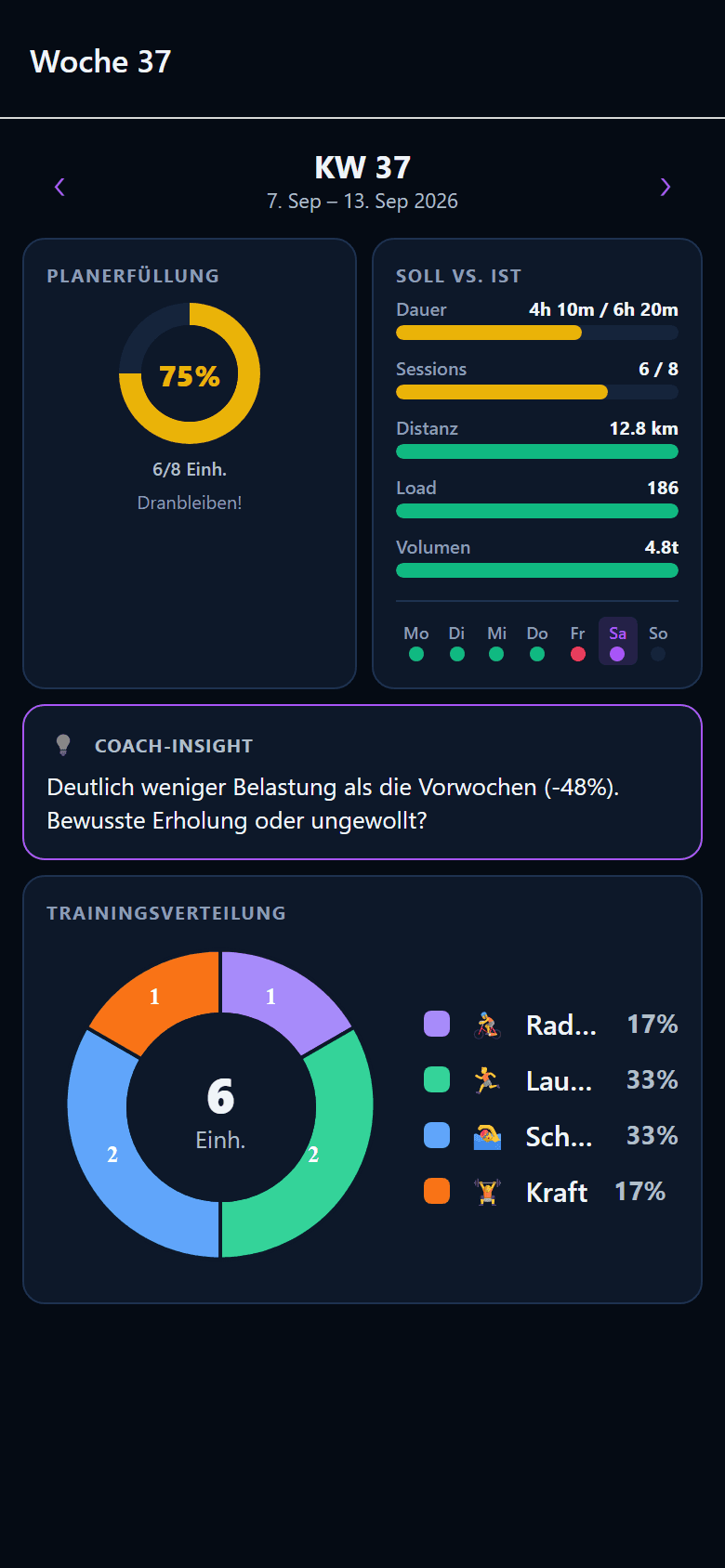
Die nuechterne Variante: eine einzelne Kalenderwoche mit Anzahl der Sessions, Dauer, Distanz und Volumen, dazu ein kurzer Coach-Hinweis.
Insights#
Die eigentliche Auswertungsebene — ein Uebersichts-Tab und neun Detailbereiche. Weil das der umfangreichste Teil der App ist, hat er ein eigenes Kapitel: Teil 3 — Auswerten mit Insights.
2.6 Anpassen#
Damit schliesst sich die Schleife. Was du aus der Auswertung mitnimmst, fliesst in die naechste Woche:
- Einzelne Einheit verschieben — im Kalender per Drag & Drop oder ueber das Kontextmenue
- Einheit fuer heute anpassen — ueber den Check-in auf dem Heute-Tab
- Ganze Woche neu planen — ueber Plan anpassen in der Trainingsplanung
- Plan zuweisen oder beenden — ueber die Zuweisungen im Plan-Tab
Der Coach nimmt jede dieser Aenderungen als Ausgangslage fuer die naechste Planung. Du musst nichts zurueckmelden, was ohnehin im Kalender steht.
Teil 3 — Auswerten mit Insights#
Insights beantwortet drei Fragen: Wie geht es mir gerade?, Werde ich besser? und Halte ich mich an den Plan?
Es ist der umfangreichste Bereich der App, und du musst ihn nicht auf einmal verstehen. Fang mit der Uebersicht und dem Trainingszustand an — alles weitere ist Vertiefung.
Insights brauchen eine Internetverbindung. In der App ohne Netz ist der Bereich gesperrt.
3.1 Der Zeitraum entscheidet mit#
Ganz oben auf jeder Insights-Seite steht die Zeitraumsteuerung: Woche, Monat, Jahr oder Manuell, mit Pfeilen zum Blaettern. Darunter steht immer, womit verglichen wird — etwa KW 37 vs. KW 36.
Das ist keine Nebensache. Viele Auswertungen brauchen eine Mindestmenge an Einheiten, um etwas zu zeigen. Steht eine Karte leer da, ist der Zeitraum oft schlicht zu kurz: In einer einzelnen Woche liegen zwei Laeufe — fuer einen Effizienz-Vergleich zu wenig. Wechsle dann auf Monat oder Jahr.
3.2 Die Uebersicht#
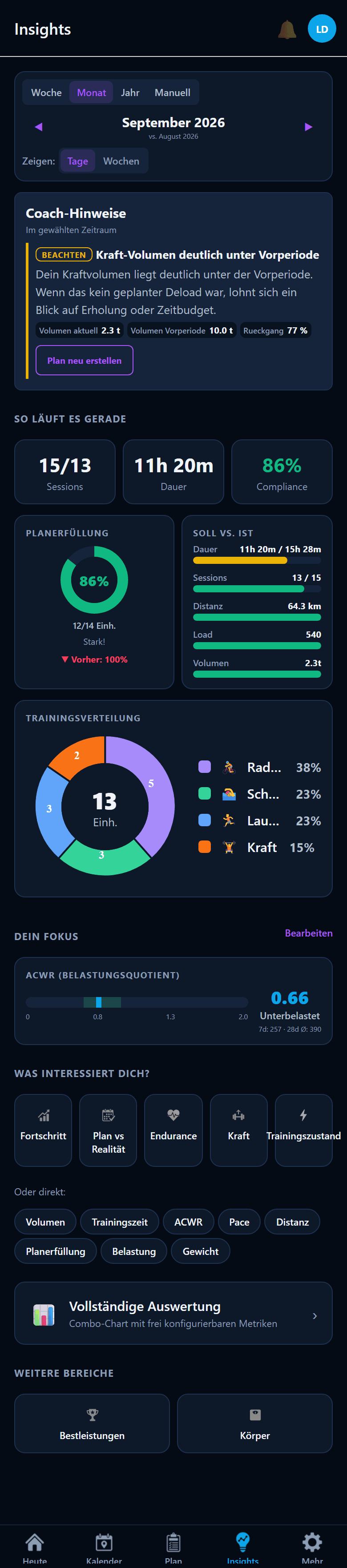
Der Insights-Tab fasst zusammen und verteilt weiter:
- So laeuft es gerade — Sessions, Dauer und Planerfuellung des Zeitraums auf einen Blick
- Planerfuellung und Soll vs. Ist — was geplant war, was daraus wurde, aufgeschluesselt nach Dauer, Sessions, Distanz, Load und Volumen, dazu ein Punkt je Wochentag
- Trainingsverteilung — wie sich deine Einheiten auf die Sportarten verteilen
- Dein Fokus — die eine Kennzahl, die dich gerade am meisten interessiert. Ueber Bearbeiten waehlst du sie selbst.
- Was interessiert dich? und Weitere Bereiche — die Einstiege in die Detailauswertungen
- Vollstaendige Auswertung — der frei konfigurierbare Bericht (3.10)
3.3 Trainingszustand#
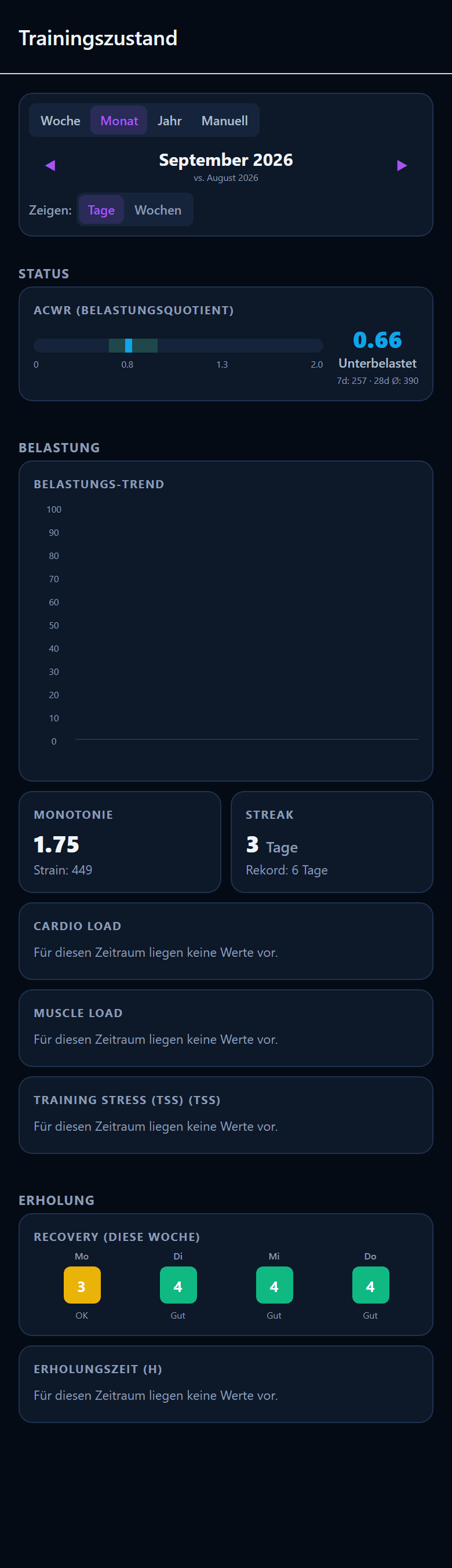
Beantwortet: Ist meine Belastung gerade gesund?
Der wichtigste Bereich, wenn du wissen willst, ob du zu viel oder zu wenig machst. Du findest hier:
- ACWR (Belastungsquotient) — deine Belastung der letzten 7 Tage im Verhaeltnis zum Schnitt der letzten 28 Tage, mit Einordnung von unterbelastet bis hoch
- 7-Tage-Load und 28-Tage-Schnitt — die Rohwerte dahinter
- Monotonie — wie gleichfoermig deine Tage sind. Hohe Monotonie bei hoher Last gilt als Risikomuster.
- Erholung — abgeleitet aus deinen Check-ins
- Soll vs. Ist und Planerfuellung
- Wochen-Trainingslast der letzten Wochen als Balken
3.4 Endurance#
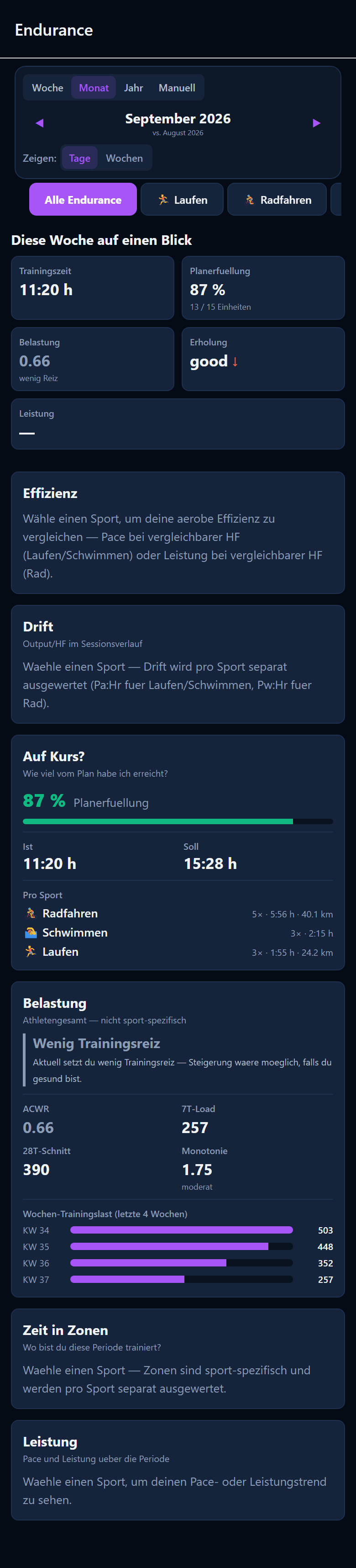
Beantwortet: Werde ich in Ausdauer effizienter?
Wichtig: Vier dieser Karten arbeiten pro Sportart. Solange oben Alle Endurance ausgewaehlt ist, steht dort nur Waehle einen Sport — das ist keine fehlende Auswertung, sondern eine offene Auswahl. Tippe auf Laufen, Radfahren oder Schwimmen:
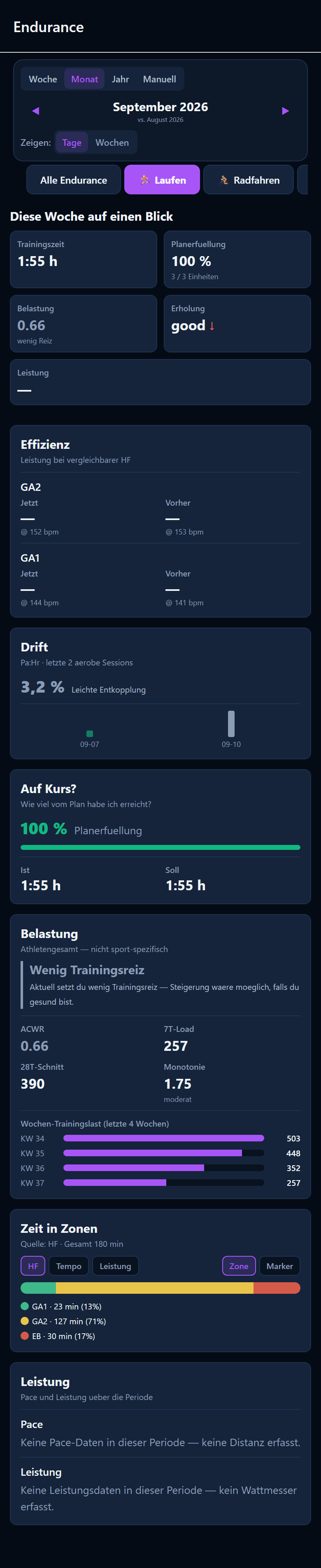
| Karte | Zeigt | Braucht |
|---|---|---|
| Diese Woche auf einen Blick | Trainingszeit, Planerfuellung, Belastung, Erholung | nichts weiter |
| Effizienz | Pace bei vergleichbarer Herzfrequenz (Laufen, Schwimmen) beziehungsweise Leistung bei vergleichbarer HF (Rad) | mindestens zwei vergleichbare Einheiten in aeroben Zonen |
| Drift | wie Output zu Herzfrequenz innerhalb einer Einheit auseinanderlaeuft | eine aerob-dominante Einheit mit fortlaufender Geraeteaufzeichnung |
| Auf Kurs? | Planerfuellung, Soll und Ist, je Sportart aufgeschluesselt | nichts weiter |
| Belastung | ACWR, Load, Monotonie — athletengesamt, nicht sportspezifisch | nichts weiter |
| Zeit in Zonen | wo du trainiert hast, umschaltbar zwischen HF, Tempo und Leistung | Einheiten mit der jeweiligen Messquelle |
| Leistung | Pace- und Leistungstrend ueber den Zeitraum | erfasste Distanz beziehungsweise einen Wattmesser |
Jede dieser Karten sagt dir selbst, was ihr fehlt, wenn sie leer bleibt. Das ist der schnellste Weg herauszufinden, warum eine Auswertung nichts zeigt.
3.5 Kraft#
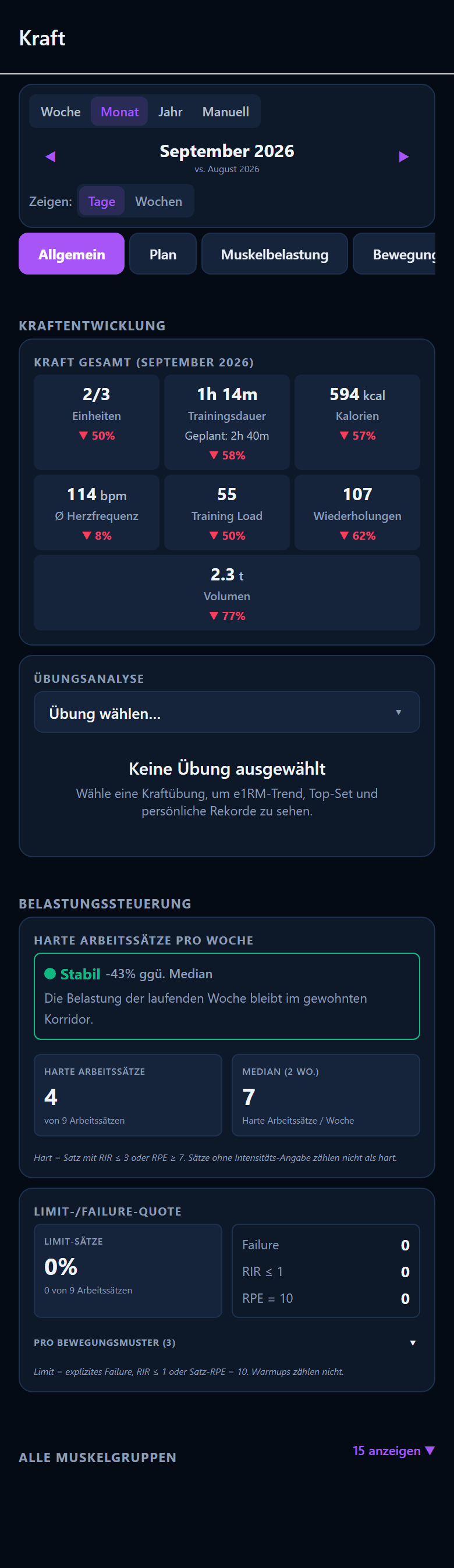
Beantwortet: Werde ich staerker, und trainiere ich ausgewogen?
Gegliedert in Allgemein, Kraftentwicklung, Muskelbelastung, Bewegungsmuster, Belastungssteuerung sowie Plan & Ziele. Kernfragen: Wie viele harte Saetze kommen zusammen, welche Muskelgruppen bekommen wie oft Reiz, sind Druecken und Ziehen im Gleichgewicht, und wie laeuft der aktuelle Kraftblock.
Grundlage sind deine erfassten Kraftergebnisse und die 1RM-Werte aus der Uebungsdatenbank (5.3) — und Teil 4 erklaert, wie beides zusammenhaengt.
3.6 Entwicklung#
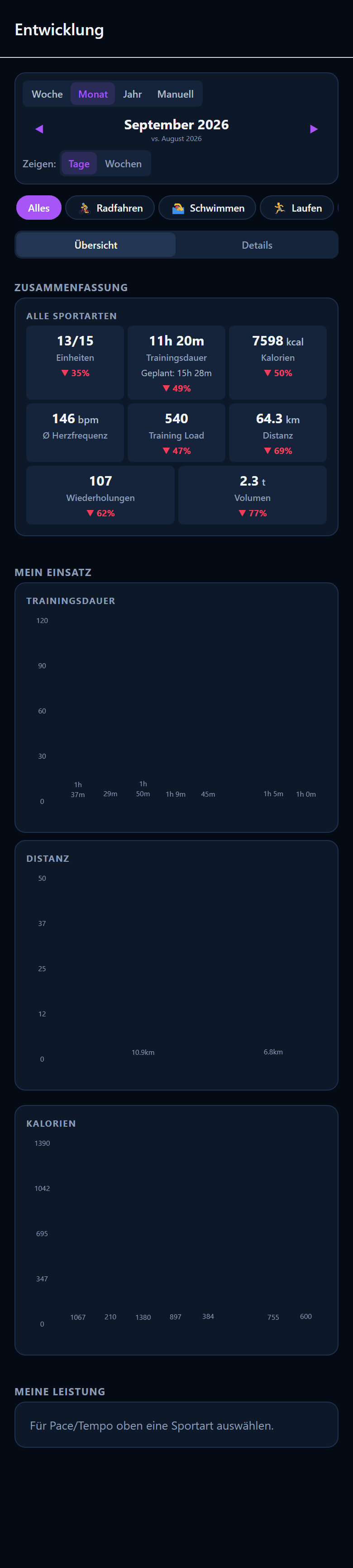
Beantwortet: Wie entwickeln sich Umfang und Leistung ueber die Zeit?
Die Langfristsicht — Volumen, Dauer, Distanz und Load als Zeitreihen. Hier lohnt sich ein langer Zeitraum; auf Wochensicht sagt die Kurve wenig.
3.7 Koerper#
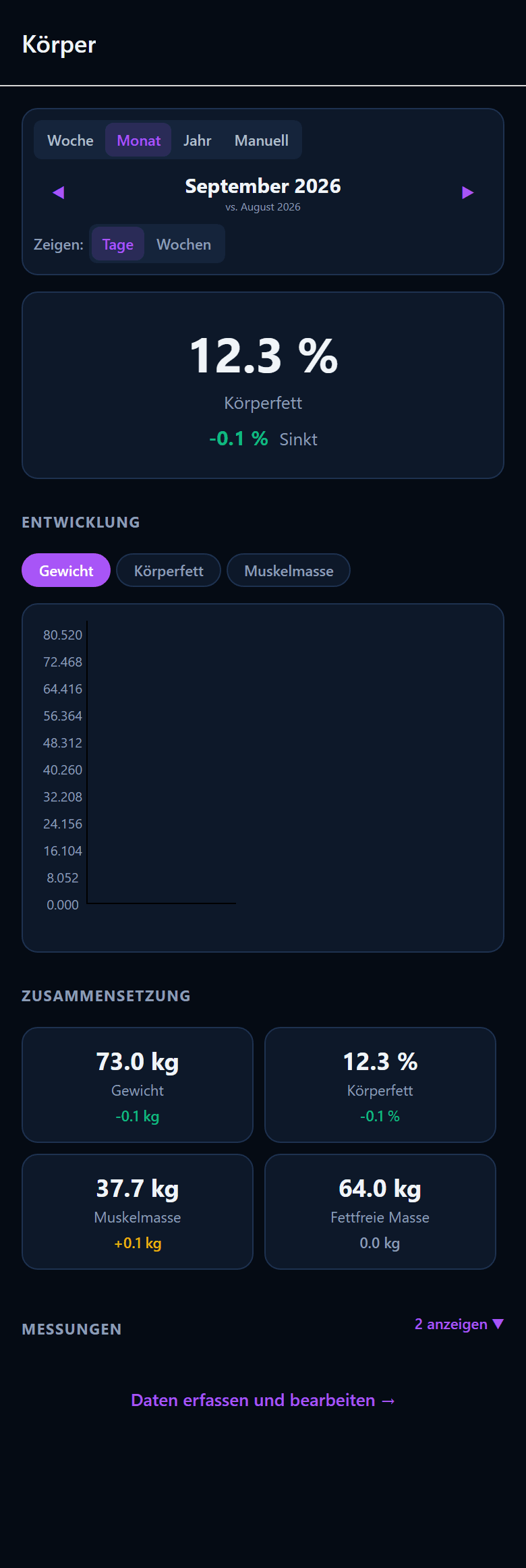
Beantwortet: Veraendert sich mein Koerper?
Gewicht und Zusammensetzung im Verlauf, je Messwert mit Richtungsangabe — steigt, stabil oder sinkt. Ueber Daten erfassen und bearbeiten kommst du direkt zur Eingabe (5.6).
3.8 Bestleistungen#
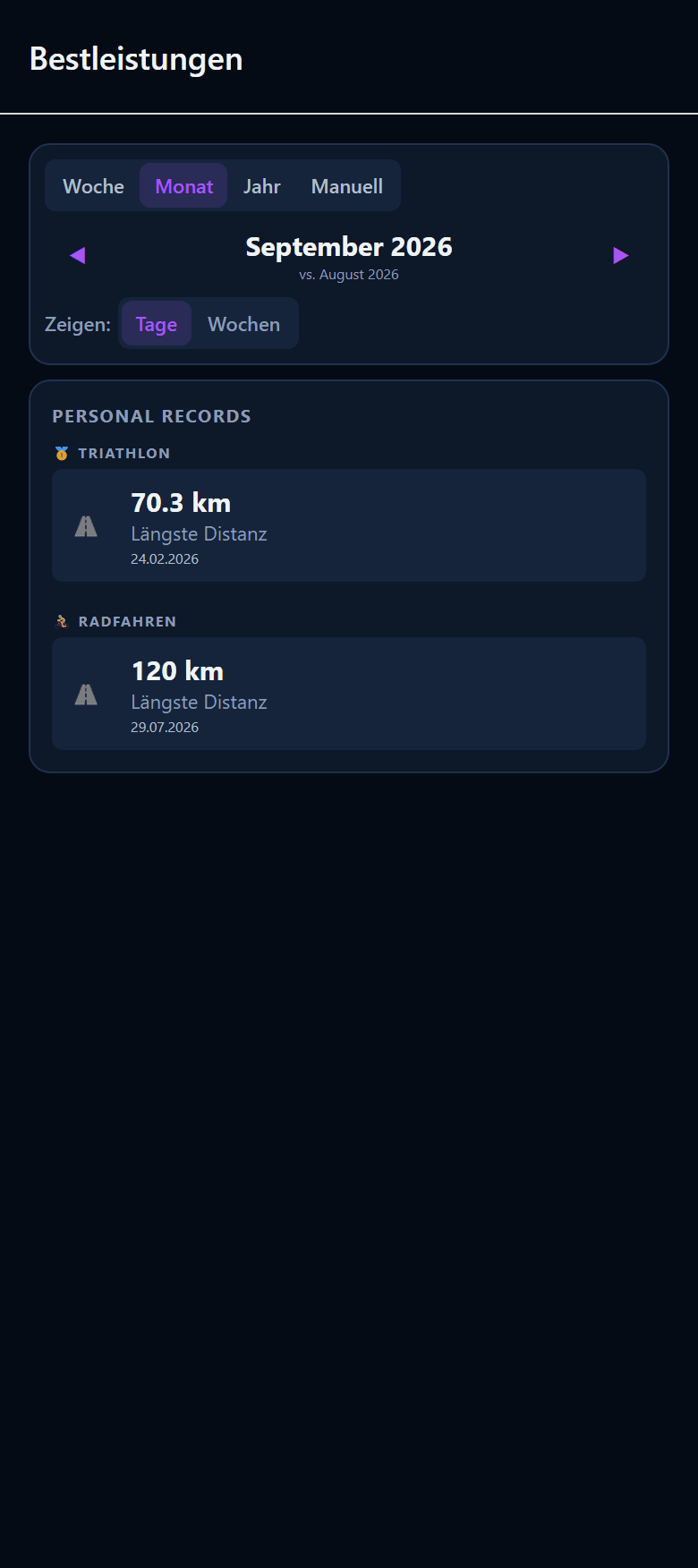
Beantwortet: Was sind meine Rekorde?
Laengste Distanz, laengste Dauer, groesstes Gewicht — je Sportart. Die Liste fuellt sich aus deinen erfassten Ergebnissen; du musst nichts eintragen.
3.9 Verhalten#

Beantwortet: Wo bleibe ich dran, wo breche ich ab?
Die ehrlichste Auswertung: an welchen Wochentagen, bei welchen Sportarten und bei welchen Intensitaeten du Einheiten haeufiger ausfallen laesst. Genau dafuer lohnt es sich, ausgefallene Einheiten als verpasst zu markieren statt sie stehenzulassen.
3.10 Trainingsbericht#
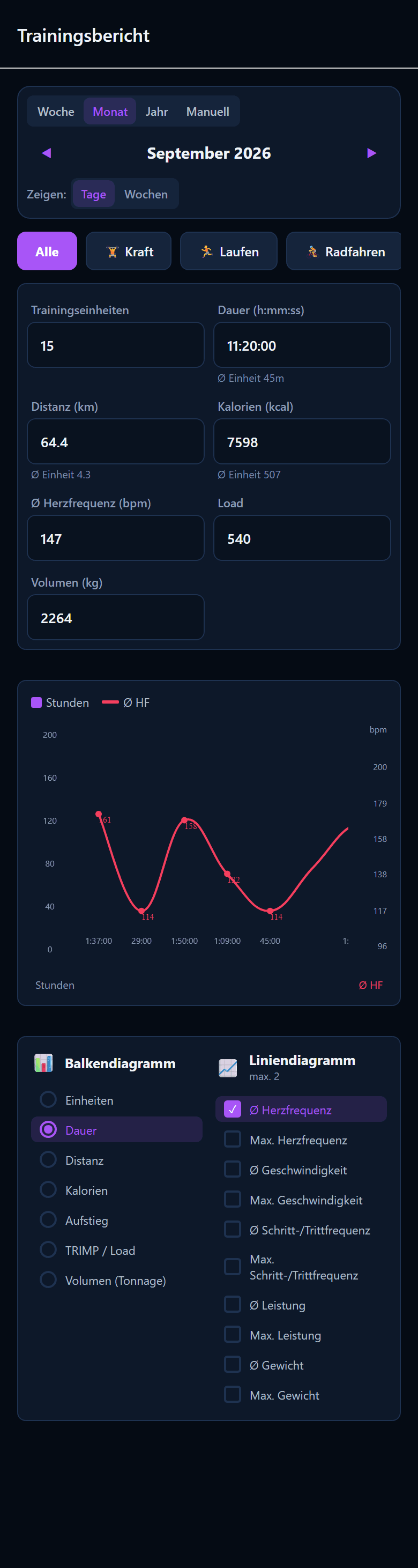
Reichen die vorgegebenen Auswertungen nicht, baust du dir hier eine eigene: Zeitraum waehlen, Kennzahlen zusammenstellen, als Combo-Chart ansehen. Darueber liegen Kennzahlenkarten mit den Summen des Zeitraums.
3.11 Wenn eine Auswertung leer bleibt#
Drei Ursachen, in dieser Reihenfolge pruefen:
- Zeitraum zu kurz. Wechsle von Woche auf Monat oder Jahr.
- Sportart nicht gewaehlt. Effizienz, Drift, Zeit in Zonen und Leistung werten pro Sport aus (3.4).
- Messdaten fehlen. Drift und Zeit in Zonen brauchen fortlaufende Geraeteaufzeichnung, nicht nur das Gesamtergebnis — also eine verbundene Uhr (1.4). Pace braucht erfasste Distanz, Leistung einen Wattmesser.
Teil 4 — Krafttraining#
Kraft funktioniert in Trainyx anders als Ausdauer, und das ist kein Zufall: Eine Laufeinheit ist mit Dauer, Distanz und Herzfrequenz beschrieben. Eine Krafteinheit besteht aus Uebungen, jede Uebung aus Saetzen, jeder Satz aus Gewicht, Wiederholungen und dem Grad der Anstrengung. Damit der Coach daraus planen und Insights daraus lesen kann, muss die App wissen, was eine Uebung ist — und was sie fuer dich ist.
Deshalb dieser eigene Teil. Er folgt der Kette, in der die Dinge zusammenhaengen:
Uebung definieren → persoenlich einstellen → Plan lesen → erfassen → auswerten
Wer eine Einstellung in der Uebungsdatenbank uebergeht, sieht spaeter in den Insights eine Luecke — und weiss nicht, warum. Dieser Teil erklaert das Warum.
4.1 Zwei Ebenen: die Uebung und deine Uebung#
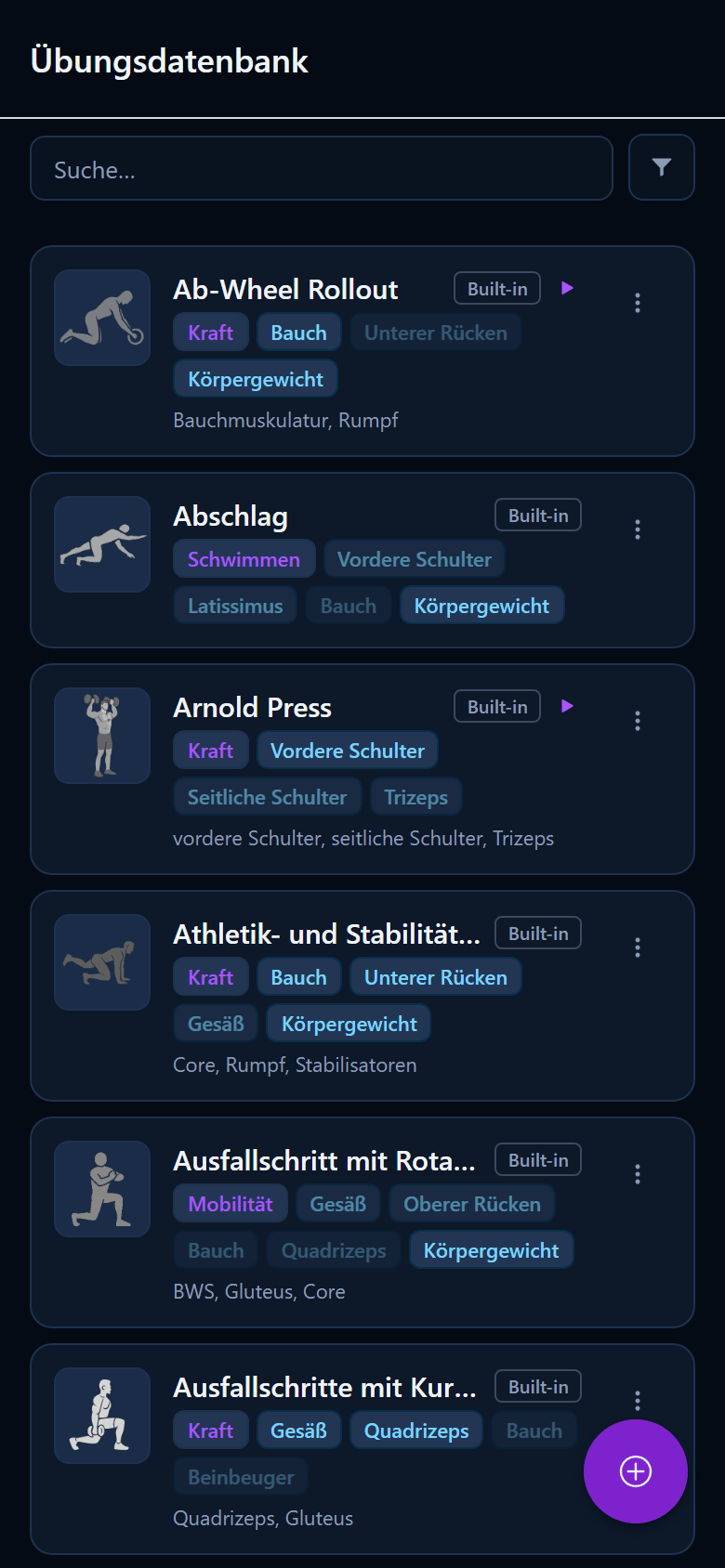
Jede Uebung in Mehr › Uebungsdatenbank hat zwei Schichten:
| Schicht | Wer pflegt sie | Wo | Beispiele |
|---|---|---|---|
| Definition | Trainyx (Built-in) oder du bei eigenen Uebungen | ⋮-Menue › Bearbeiten (nur eigene Uebungen) | Name, Muskelgruppen, Bewegungsmuster, Lateralitaet, Lasttyp |
| Deine Einstellungen | immer du — auch bei Built-in-Uebungen | ⋮-Menue › Einstellungen | 1RM, Gewichtssteigerung, Satzpause, Zusatzgewicht, Notiz, Auswertungs-Override |
So kommst du hin: Ein Tipp auf den Namen klappt die Uebung in der Liste auf — mit den Reitern Info (Ausfuehrung, beteiligte Muskeln, Video) und Tonnage (dein bewegtes Volumen). Das ⋮-Menue rechts oder ein langer Druck auf die Uebung oeffnet Einstellungen; bei eigenen Uebungen stehen dort zusaetzlich Bearbeiten und Loeschen.
Built-in-Uebungen kannst du nicht umdefinieren — aber du kannst jede von ihnen fuer dich einstellen. Diese Trennung ist der Kern des Teils: Die Definition gilt fuer alle, deine Einstellungen gelten nur fuer dich, und beides fliesst in Planung und Auswertung ein.
4.2 Die Definition: was eine Uebung ist#
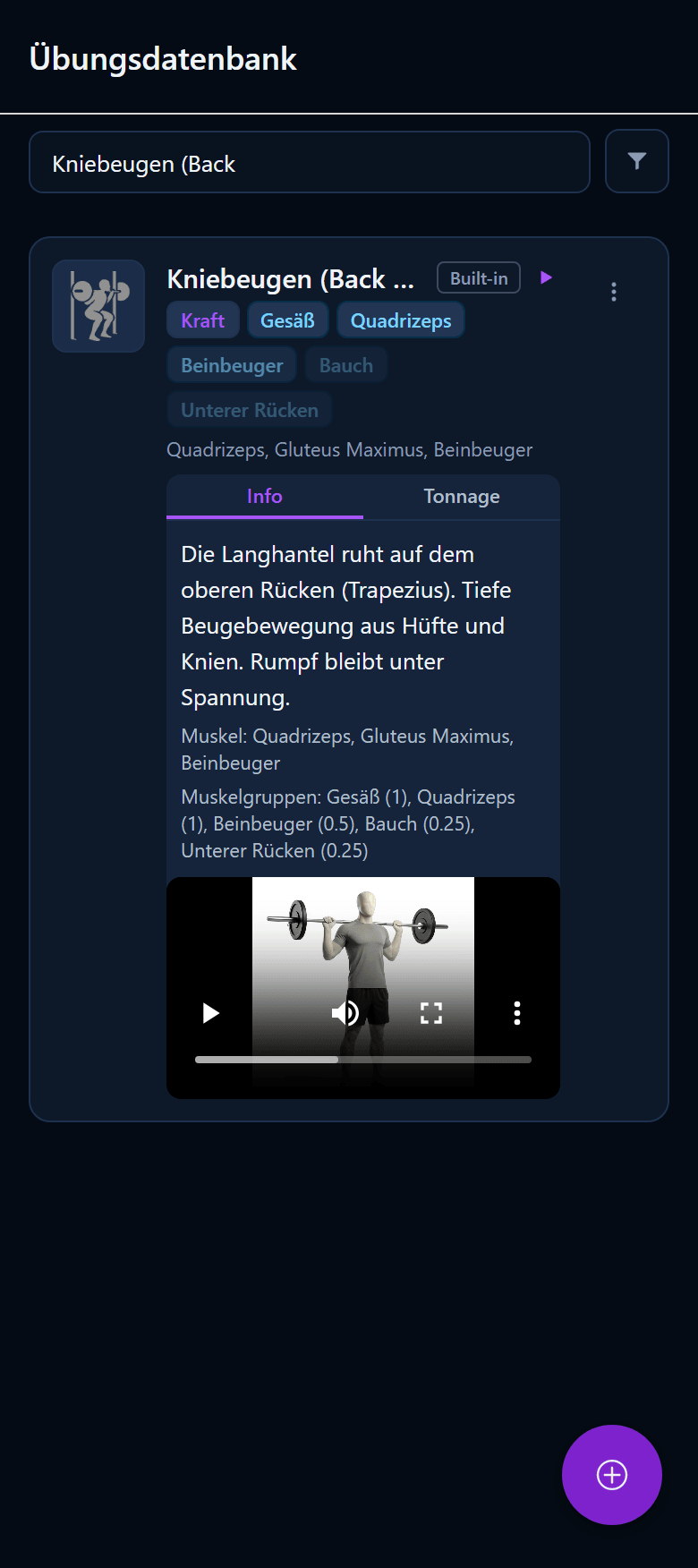
Bei einer eigenen Uebung legst du fest, bei einer Built-in-Uebung liest du ab:
- Muskelgruppen — welche Muskeln beteiligt sind, mit Gewichtung: Bei der Kniebeuge zaehlen Gesaess und Quadrizeps voll (1), der Beinbeuger halb (0,5), Bauch und unterer Ruecken zu einem Viertel (0,25). Diese Faktoren siehst du im Reiter Info; sie sind die Grundlage fuer die Karte Muskelbelastung in den Insights (4.7).
- Bewegungsmuster — Squat, Hinge, Lunge, Horiz. Push, Vert. Push, Horiz. Pull, Vert. Pull, Carry, Core oder Isolation. Grundlage fuer die Karte Bewegungsmuster (4.7). Ohne diese Angabe landet die Uebung dort unter Unklassifiziert.
- Lateralitaet — beidseitig oder einseitig. Steuert, wie Saetze gezaehlt werden.
- Lasttyp — Extern (Langhantel, Kurzhantel), Koerpergewicht, Assistiert oder Maschine. Entscheidet, ob und wie ein 1RM berechnet werden kann.
- e1RM-Berechnung — Nur externes Gewicht, System (Koerper + Zusatz) oder Nicht berechnen. Fuer Klimmzuege mit Zusatzgewicht ist System richtig — sonst rechnet Trainyx nur mit den 10 kg am Guertel.
- Zusatzgewicht — ob die Uebung ueberhaupt Zusatzgewicht erlaubt.
- Standard-Satzpause in Sekunden.
- Bild und Video — Upload nur in der Webversion, eine Video-URL geht ueberall.
Bewegungsmuster und Lateralitaet sind Stammdaten — sie lassen sich nicht persoenlich ueberschreiben, weil sie eine Eigenschaft der Bewegung sind, nicht deiner Ausfuehrung. Lasttyp und e1RM-Berechnung dagegen schon (4.3).
4.3 Deine Einstellungen: was die Uebung fuer dich ist#
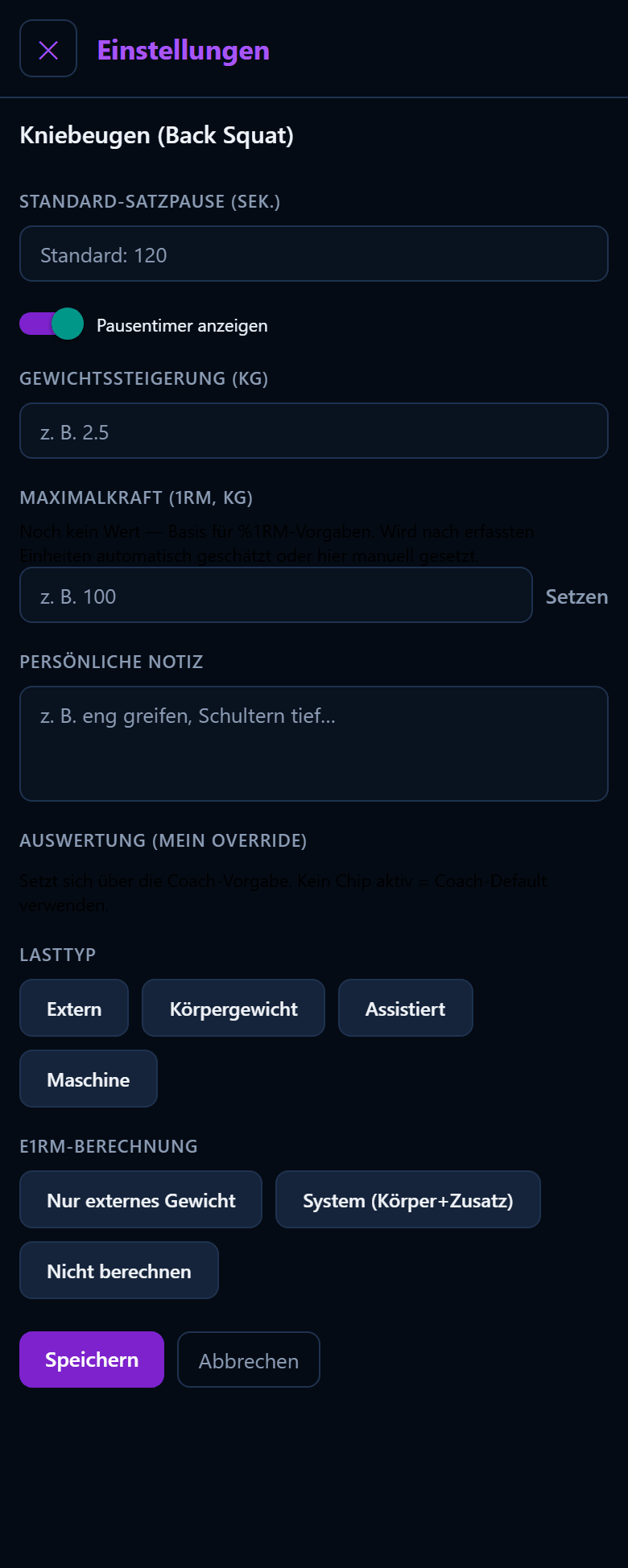
Der Reiter Einstellungen gehoert dir. Was du hier eintraegst, gilt fuer alle deine Plaene und Auswertungen — auch bei Built-in-Uebungen.
Maximalkraft (1RM) — der wichtigste Wert#
Das 1RM ist das Gewicht, das du genau einmal bewegen kannst. Es ist der Anker fuer jede prozentuale Vorgabe im Plan: Schreibt der Coach 70 % 1RM × 8, rechnet Trainyx daraus dein Arbeitsgewicht — aber nur, wenn ein 1RM hinterlegt ist.
Das 1RM kommt auf drei Wegen zustande, in dieser Rangfolge:
| Quelle | Wie | Wird automatisch ueberschrieben? |
|---|---|---|
| Manuell | du traegst es hier ein | nein — nie |
| Diagnostik | aus einem 1RM- oder Maxtest in der Leistungsdiagnostik (5.2) | nein — nie |
| Geschaetzt (e1RM) | Trainyx rechnet es aus deinen erfassten Saetzen | ja — mit jeder besseren Schaetzung |
Die Schaetzung nutzt die Epley-Formel auf deinen Arbeitssaetzen mit 1 bis 12 Wiederholungen; Warm-ups zaehlen nicht, Saetze ueber 12 Wiederholungen auch nicht — dort wird die Formel unzuverlaessig. Hast du selbst einen Wert eingetragen, bleibt der stehen, auch wenn die Schaetzung darueber liegt. Trainyx nimmt an, dass du weisst, was du tust.
Ohne 1RM keine Prozentvorgabe. Fehlt der Wert, zeigt der Plan nur 70 % 1RM × 8 ohne Kilogramm. Die Einheit ist trotzdem gueltig — du musst das Gewicht dann selbst waehlen. Nach dem ersten erfassten Ergebnis schaetzt Trainyx ein e1RM, und ab dann steht ein Gewicht da.
Das Pflegen des 1RM braucht eine Internetverbindung.
Die uebrigen Einstellungen#
- Gewichtssteigerung — in welchen Schritten du erhoehst (z. B. 2,5 kg fuer die Langhantel, 1 kg fuer Kurzhanteln). Trainyx rundet berechnete Arbeitsgewichte auf diesen Schritt, damit keine 71,3 kg im Plan stehen.
- Standard-Satzpause — ueberschreibt die Pause der Uebungsdefinition. Der Coach nutzt sie, um die Dauer einer Einheit zu schaetzen.
- Zusatzgewicht erlauben — nur bei Koerpergewichtsuebungen sichtbar; ueberschreibt die Definition, falls du Klimmzuege oder Dips mit Weste oder Guertel machst.
- Persoenliche Notiz — Griffbreite, Fusstellung, was auch immer du dir merken willst. Steht in der Erfassung neben der Uebung.
- Auswertung (mein Override) — Lasttyp und e1RM-Berechnung fuer dich anders als in der Definition. Beispiel: Du machst Dips grundsaetzlich mit Zusatzgewicht und willst ein System-e1RM — dann stellst du es hier um, ohne die Built-in-Definition anzufassen. Bewegungsmuster und Lateralitaet lassen sich hier bewusst nicht aendern.
Pausentimer anzeigen ist derzeit ohne Wirkung — die Einstellung wird gespeichert, aber in der App noch nirgends angezeigt.
4.4 Kraft im Plan lesen#
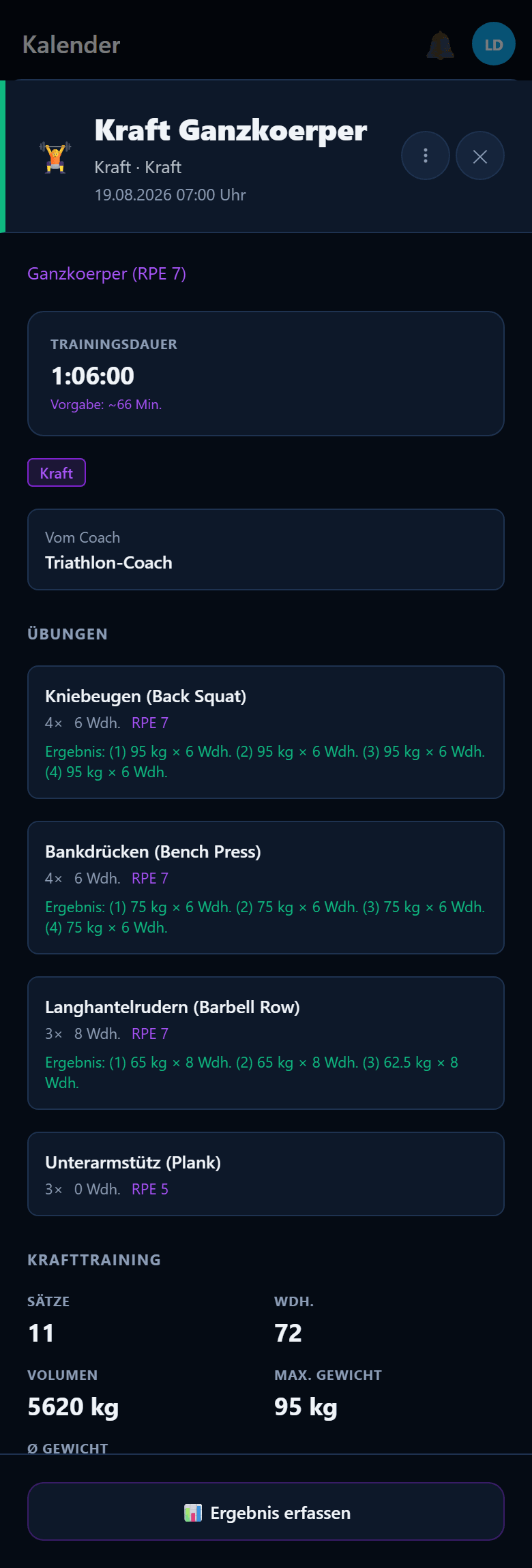
Eine Krafteinheit besteht aus Uebungen; jede Uebung hat eine Vorgabe je Satz. Die Vorgabe hat eine von drei Grundlagen:
| Du liest | Bedeutung |
|---|---|
| 80 kg × 5 | absolute Vorgabe — genau so machen |
| 70 kg × 8 (70 % 1RM) | prozentuale Vorgabe, aus deinem 1RM berechnet; die Prozentzahl steht zur Kontrolle dabei |
| 70 % 1RM × 8 | prozentuale Vorgabe ohne hinterlegtes 1RM — Gewicht selbst waehlen (4.3) |
| 4× 6 Wdh. RPE 7 | vier Saetze zu sechs Wiederholungen, Gewicht so waehlen, dass sich der Satz wie 7 von 10 anfuehlt — Vorgabe nach Anstrengung statt nach Kilogramm |
Nach dem Erfassen steht unter jeder Uebung das Ergebnis je Satz — etwa (1) 95 kg × 6 Wdh. (2) 95 kg × 6 Wdh. … — und darunter die Summen der Einheit: Saetze, Wiederholungen, Volumen, Maximal- und Durchschnittsgewicht.
Dazu kann ein Satz-Typ stehen: Warm-up, Arbeitssatz, Backoff (leichter nach dem schwersten Satz), Technik oder Test. Warm-ups und Techniksaetze zaehlen in der Auswertung nicht als Arbeit.
Wave Loading#
Plant dein Coach mit Wave Loading, siehst du innerhalb einer Uebung Saetze, deren Prozentwerte in Wellen steigen und fallen — etwa 70, 75, 80, dann wieder 72, 77, 82 Prozent. Das ist Absicht. Wave Loading wird nur fuer den ersten geeigneten Hauptlift einer schweren Einheit angewandt; ob der Coach es einsetzt, stellst du in seinem Profil unter Wave Loading auf Automatisch, Aus oder Bevorzugt (Teil 2.1).
Supersets und Circuits#
Zwei Uebungen mit dem Vermerk Superset wechselst du satzweise ab: ein Satz A, ein Satz B, Pause, wieder A. Drei bis mehrere Uebungen als Circuit machst du als Runde nacheinander. Die Anzahl der Saetze ist dabei die Rundenzahl. Auch das schaltest du im Coach-Profil unter Supersets & Circuits frei.
4.5 Kraft erfassen#
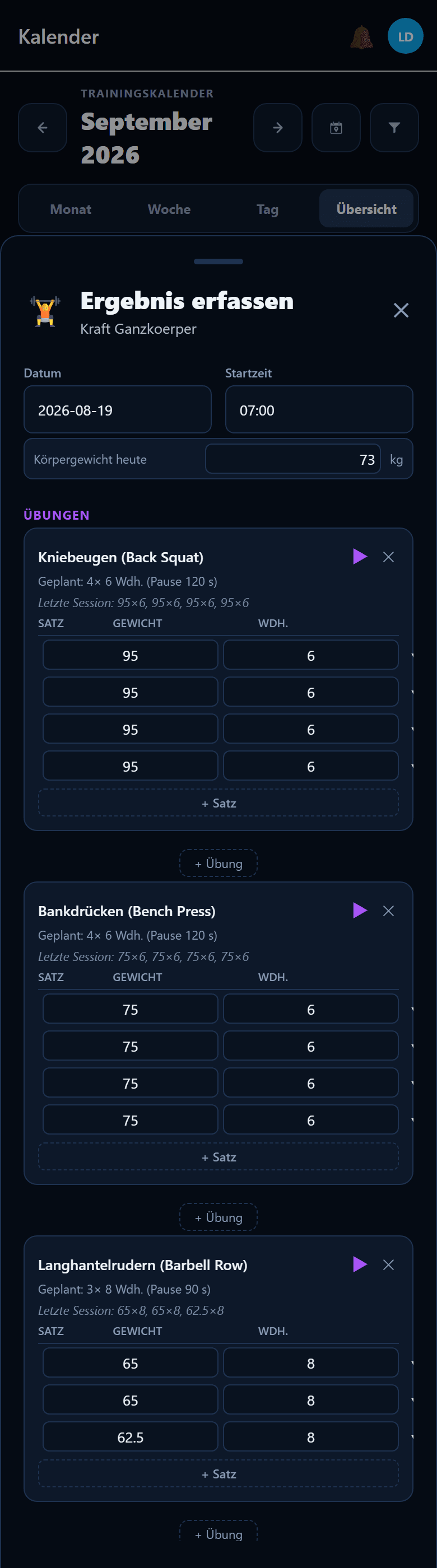
Beim Erfassen sind die Vorgaben schon eingetragen — du korrigierst nur, was anders war. Ueber jeder Uebung stehen zwei Zeilen, die dir das Nachdenken abnehmen: Geplant — etwa 4× 6 Wdh. (Pause 120 s), wobei die Pause bereits aus deiner Satzpause-Einstellung (4.3) beziehungsweise der Uebungsdefinition stammt — und Letzte Session, deine Saetze vom letzten Mal, etwa 95×6, 95×6, 95×6, 95×6. So siehst du sofort, ob du steigern kannst.
Je Satz erfasst du — die Spalten RIR und Satz-RPE liegen rechts neben Wdh., auf dem Handy wischst du dafuer nach links:
- Gewicht und Wiederholungen (oder Dauer beziehungsweise Distanz bei zeit- und distanzbasierten Uebungen wie Farmers Carry)
- Set-Typ, falls er von der Vorgabe abweicht
- RIR — Reps in Reserve: wie viele Wiederholungen du noch gekonnt haettest. 0 heisst Muskelversagen, 3 heisst deutlich Luft.
- Satz-RPE — die gefuehlte Anstrengung dieses Satzes von 1 bis 10
Du musst nicht beides angeben. Aber mindestens eines von RIR oder RPE lohnt sich — es entscheidet, ob ein Satz in der Auswertung als hart zaehlt (4.6). Saetze ohne Intensitaetsangabe fallen dort heraus.
Bei Koerpergewichtsuebungen fragt Trainyx einmal je Einheit dein Koerpergewicht heute ab und uebernimmt den letzten Wert aus deinen Koerperdaten. Das braucht die System-Variante der e1RM-Berechnung — ohne Koerpergewicht kann sie Klimmzuege oder Dips nicht einordnen.
Bei Supersets und Circuits erfasst du Runde fuer Runde: Runde 1 erfassen, dann Weitere Runde erfassen. Die Gruppenstruktur selbst aenderst du nicht hier, sondern im Session-Editor.
Ganz unten stehen die Angaben zur ganzen Einheit: Trainingsstatus, Gefuehl, Qualitaet, Gesamt-RPE und Grund Abweichung, falls du vom Plan abgewichen bist.
4.6 Was aus deinen Saetzen wird#
Sobald du speicherst, passieren drei Dinge im Hintergrund:
- e1RM-Aktualisierung. Aus deinem besten Arbeitssatz (1–12 Wiederholungen) schaetzt Trainyx ein 1RM und traegt es ein — sofern du keinen manuellen oder Diagnostik-Wert hast (4.3).
- Satz-Klassifikation. Jeder Arbeitssatz wird eingeordnet:
| Klasse | Regel |
|---|---|
| hart | RIR ≤ 3 oder RPE ≥ 7 |
| Limit | ausdrueckliches Muskelversagen, RIR ≤ 1 oder RPE = 10 |
| ohne Angabe | zaehlt weder als hart noch als Limit |
- Volumen und Muskelzuordnung. Gewicht × Wiederholungen ergibt das Volumen in Tonnen; ueber die Muskelgruppen der Uebung wird es den Muskeln zugeschrieben.
Genau hier zahlt sich die Pflege aus Teil 4.2 und 4.3 aus: Fehlt das Bewegungsmuster, fehlt die Uebung in der Muster-Auswertung. Fehlt RIR oder RPE, fehlt der Satz in der Belastungssteuerung. Steht der Lasttyp falsch, stimmt das e1RM nicht.
4.7 Kraft in den Insights#
Der Insights-Bereich Kraft (Teil 3.5) hat vier Reiter. Stelle den Zeitraum auf Monat — auf Wochensicht sind ein bis zwei Einheiten zu wenig fuer Trends.
Allgemein#
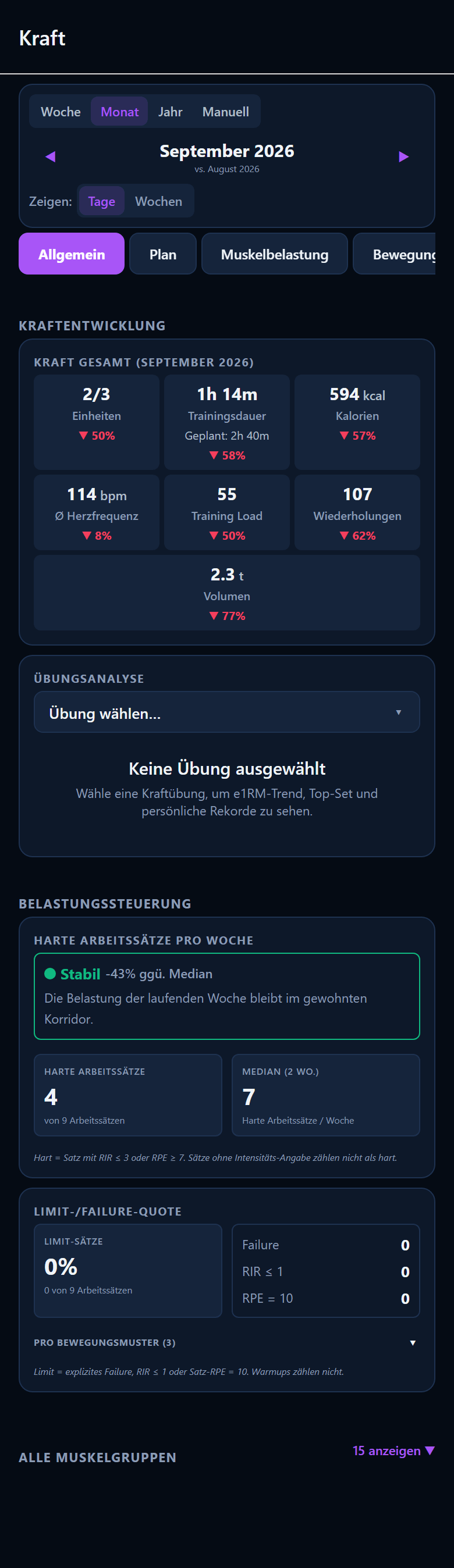
- Kraft gesamt — Einheiten, Dauer gegen Planung, Kalorien, Herzfrequenz, Training Load, Wiederholungen und Volumen in Tonnen, je mit Vergleich zum Vorzeitraum
- Uebungsanalyse — waehle eine Uebung und sieh ihren e1RM-Verlauf, den Top-Satz je Einheit und deine Rekorde. Das ist der Ort, an dem du siehst, ob du staerker wirst.
- Harte Arbeitssaetze pro Woche — die Zahl der als hart klassifizierten Saetze gegen den Median der Vorwochen. Stabil heisst: im gewohnten Korridor.
- Limit-/Failure-Quote — Anteil der Limit-Saetze an allen Arbeitssaetzen, aufgeschluesselt nach Failure, RIR ≤ 1 und RPE 10, dazu pro Bewegungsmuster. Dauerhaft hohe Werte sind ein Warnsignal.
Plan & Ziele#
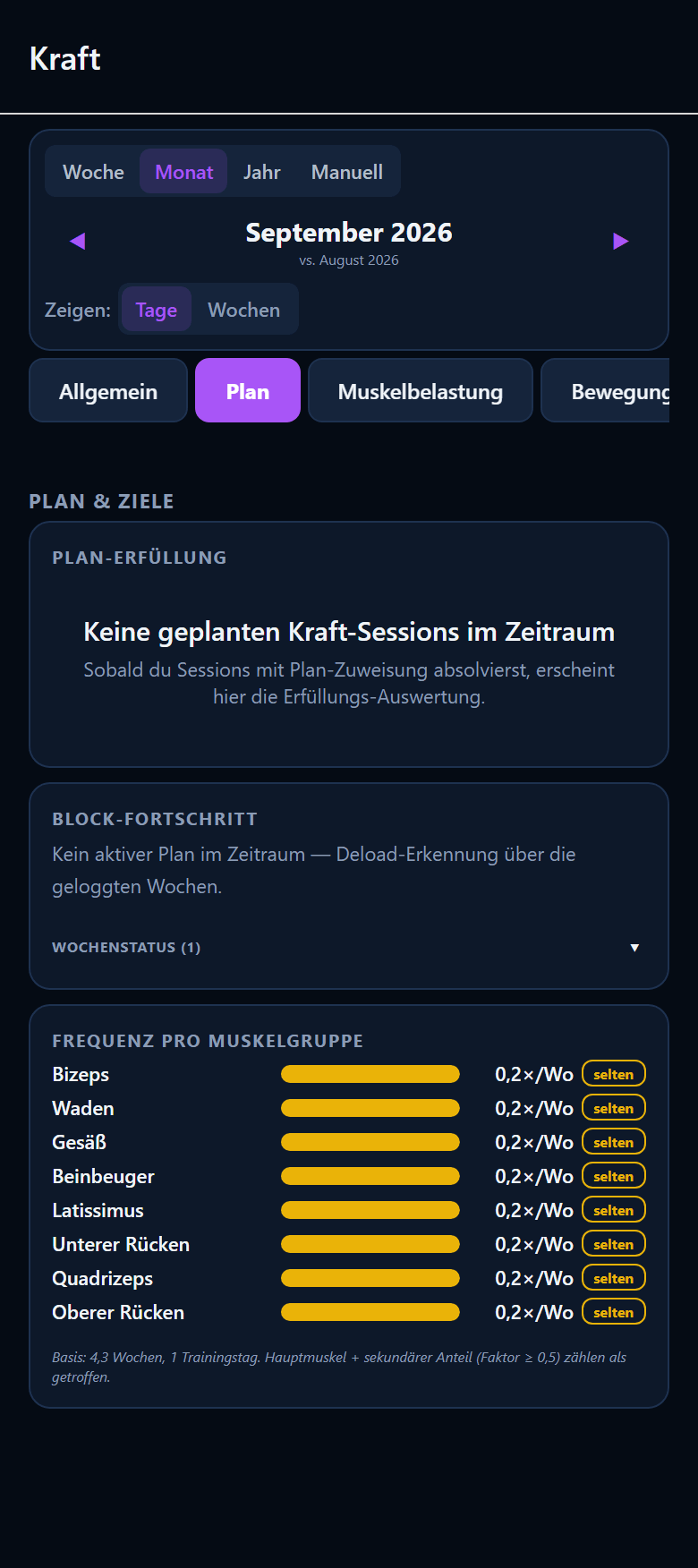
Wie weit bist du im laufenden Kraftblock, und wie gut haeltst du die Vorgaben — geplantes gegen erreichtes Volumen, Saetze und Intensitaet.
Muskelbelastung#
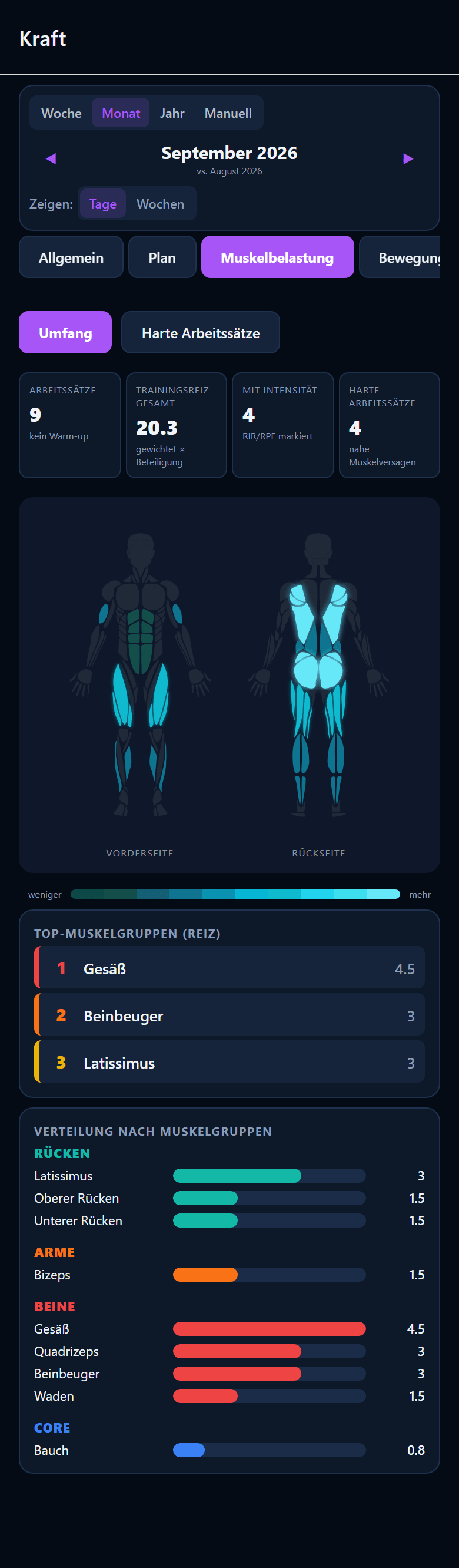
Welche Muskelgruppen bekommen wie oft Reiz. Je Muskel siehst du, an wie vielen Trainingstagen pro Woche er beteiligt war, mit Einordnung:
| Status | Regel |
|---|---|
| selten | weniger als 1× pro Woche |
| regelmaessig | 1× bis 2,5× pro Woche |
| hoch | mehr als 2,5× pro Woche |
Die Grundlage sind die Muskelgruppen aus der Uebungsdefinition (4.2).
Bewegungsmuster#
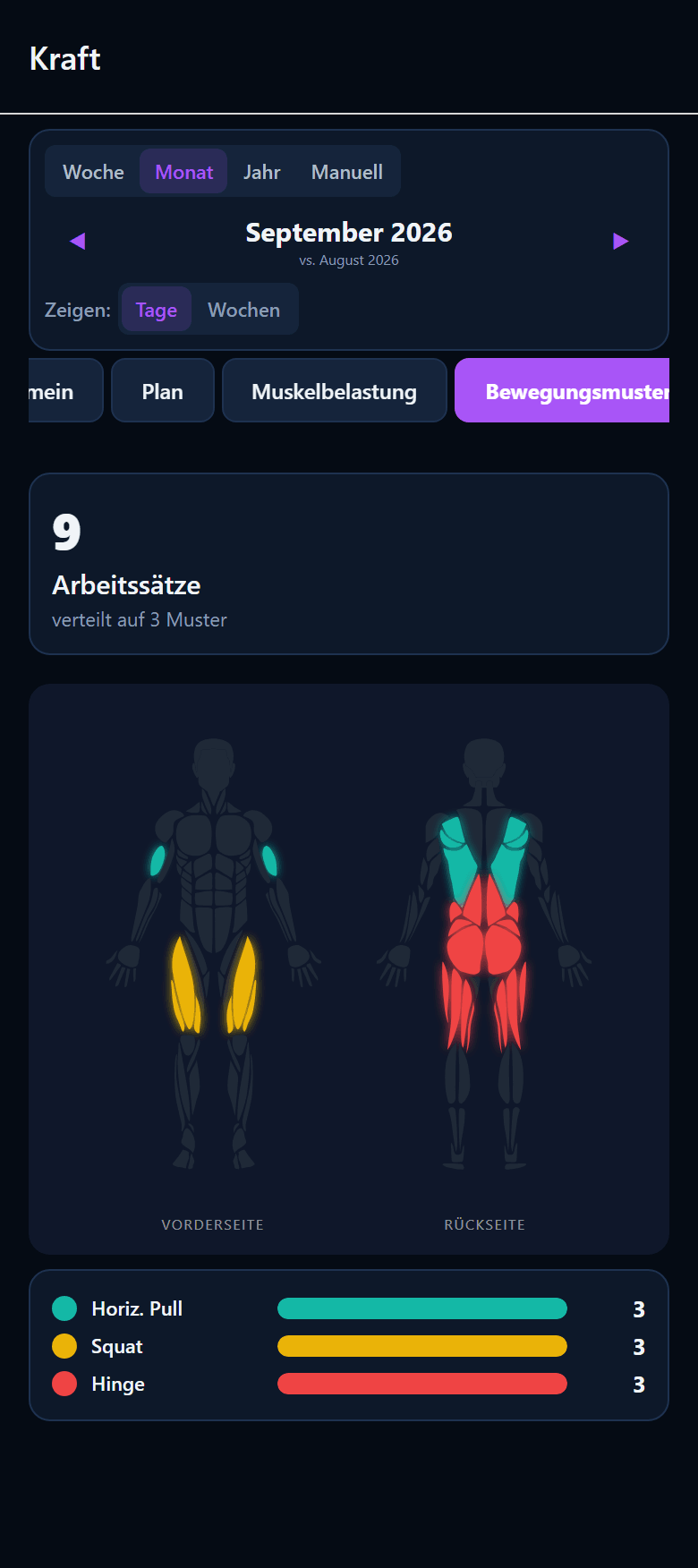
Oben die Summe — etwa 9 Arbeitssaetze, verteilt auf 3 Muster. Darunter eine Muskelkarte in Vorder- und Rueckansicht: Jedes Bewegungsmuster hat eine Farbe, und die Muskeln, die es trifft, leuchten in dieser Farbe — Squat auf den Oberschenkeln vorn, Hinge auf Gesaess und Rueckseite, Pull am Ruecken. Ganz unten die Balken je Muster mit der Zahl der Arbeitssaetze.
So siehst du auf einen Blick, ob ein Bereich dunkel bleibt: viel Druecken ohne Ziehen, Beine ohne Rumpf. Uebungen ohne Bewegungsmuster stehen unter Unklassifiziert; ist dieser Balken gross, fehlt die Klassifikation in der Uebungsdatenbank, nicht das Training.
4.8 Wenn etwas nicht stimmt#
| Symptom | Ursache | Loesung |
|---|---|---|
| Plan zeigt 70 % 1RM × 8 ohne Kilogramm | kein 1RM fuer die Uebung | 1RM eintragen (4.3), Diagnostik machen (5.2) oder eine Einheit erfassen — danach schaetzt Trainyx |
| Harte Arbeitssaetze zeigen 0 | Saetze ohne RIR oder RPE erfasst | beim Erfassen mindestens eines der beiden angeben (4.5) |
| Grosser Balken Unklassifiziert | Uebungen ohne Bewegungsmuster | bei eigenen Uebungen nachtragen (4.2) |
| e1RM wirkt zu niedrig bei Klimmzuegen oder Dips | e1RM-Berechnung steht auf Nur externes Gewicht | Override auf System stellen (4.3) und Koerpergewicht beim Erfassen angeben |
| Mein manuelles 1RM wird nicht aktualisiert | Absicht — manuelle Werte werden nie automatisch ueberschrieben | selbst anpassen oder loeschen, dann uebernimmt die Schaetzung |
Teil 5 — Deine Konfiguration#
Dieser Teil ist zum Nachschlagen gedacht. Du musst nichts davon einstellen, um loszulegen — aber je genauer diese Angaben sind, desto besser passen die Plaene, die der Coach baut.
5.1 Sportarten, Zonen und Schwellen#
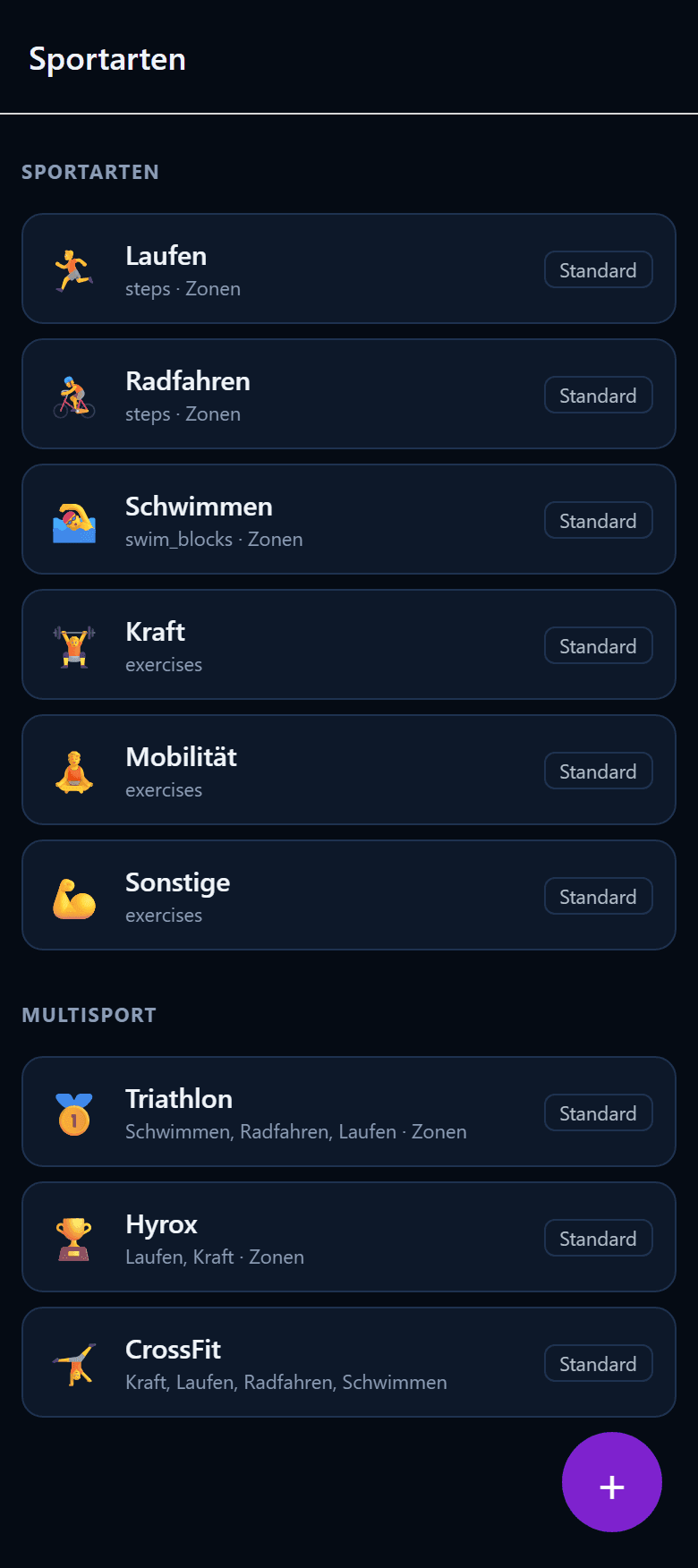
Unter Mehr › Sportarten & Zonen liegen alle Sportarten, die Trainyx kennt und in Planung, Kalender und Verfuegbarkeit verwendet. Die Liste trennt Einzelsportarten von Multisport. Mitgelieferte Sportarten sind als Standard markiert und weitgehend schreibgeschuetzt; eigene kannst du frei anlegen, bearbeiten und loeschen.
Je Sportart legst du fest:
- Name und Symbol
- Primaere Metrik — Distanz, Zeit oder Wiederholungen
- Session-Struktur — Ausdauer-Schritte, Schwimm-Bloecke oder Wiederholungen; sie bestimmt, wie der Editor eine Einheit aufbaut
- Zonen-Metriken — Herzfrequenz, Pace, Geschwindigkeit oder Leistung
- Trainingsziele
- Sichtbarkeit in Verfuegbarkeiten
Multisport#
Triathlon und Hyrox bestehen aus mehreren Teil-Sportarten. Trainyx behandelt Multisport bewusst gesondert, damit Einzelsport- und Multisportlogik nicht vermischt werden. Eine Triathlon-Einheit kann deshalb Schwimmen, Rad und Lauf samt Wechselzeiten in einer Einheit enthalten.
Intensitaetszonen#
Nutzt eine Sportart Zonen, bearbeitest du sie im Sportdetail. Dort pflegst du deine Schwellen und die daraus abgeleiteten Zonen — je nach Sportart in Herzfrequenz, Pace, Geschwindigkeit oder Leistung.
Wichtig: Trainyx kann auch ohne eigene Zonen planen. Fehlen sie, arbeitet der Coach mit den kanonischen Intensitaetsmarkern aus Teil 5 (Regeneration, Grundlage, Tempo …). Deine Zonen sind die Uebersetzung dieser Marker in deine persoenlichen Messwerte — nuetzlich, aber keine Voraussetzung.
5.2 Leistungsdiagnostik#
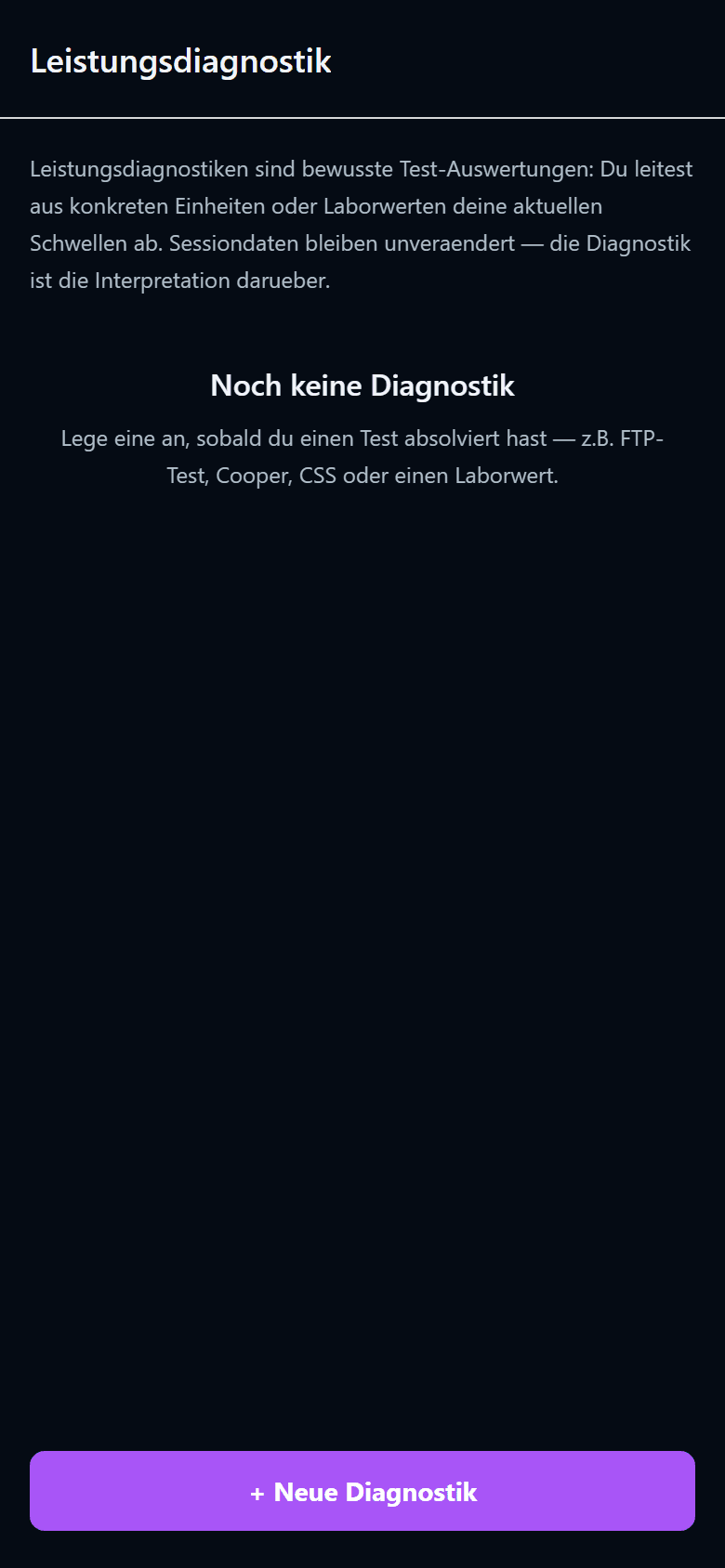
Eine Leistungsdiagnostik ist eine bewusste Test-Auswertung: Du leitest aus einer konkreten Einheit oder aus Laborwerten deine aktuellen Schwellen ab. Die Sessiondaten selbst bleiben unveraendert — die Diagnostik ist die Interpretation darueber.
Solange du keine angelegt hast, steht dort Noch keine Diagnostik. Eine neue legst du in zwei Schritten an: erst Sportart, dann Protokoll und Datum. Unterstuetzt werden unter anderem 5-km- und 10-km-Testlauf, 12-Minuten-Cooper-Test, 30-Minuten-Time-Trial, FTP-Test, CSS-Test fuers Schwimmen sowie 1RM- und Maxtest-Einheiten fuer Kraft.
Die Werte kommen auf zwei Wegen zustande:
- Selbst eingeben — wenn du Laborwerte oder ein Ergebnis von aussen hast
- Aus zugeordneten Einheiten berechnen — du verknuepfst eine absolvierte Einheit, Trainyx leitet die Werte daraus ab
Erfasst werden je nach Protokoll maximale Herzfrequenz, Schwellen-Herzfrequenz (LTHR), Schwellen-Pace, -Geschwindigkeit oder -Leistung sowie die aeroben Schwellen. Zum Schluss kannst du mit einem Knopf deine Zonen aus diesen Werten neu berechnen lassen — das ist der eigentliche Zweck der Diagnostik.
Diagnostiken anzulegen und zu aendern geht nur online.
5.3 Uebungsdatenbank#
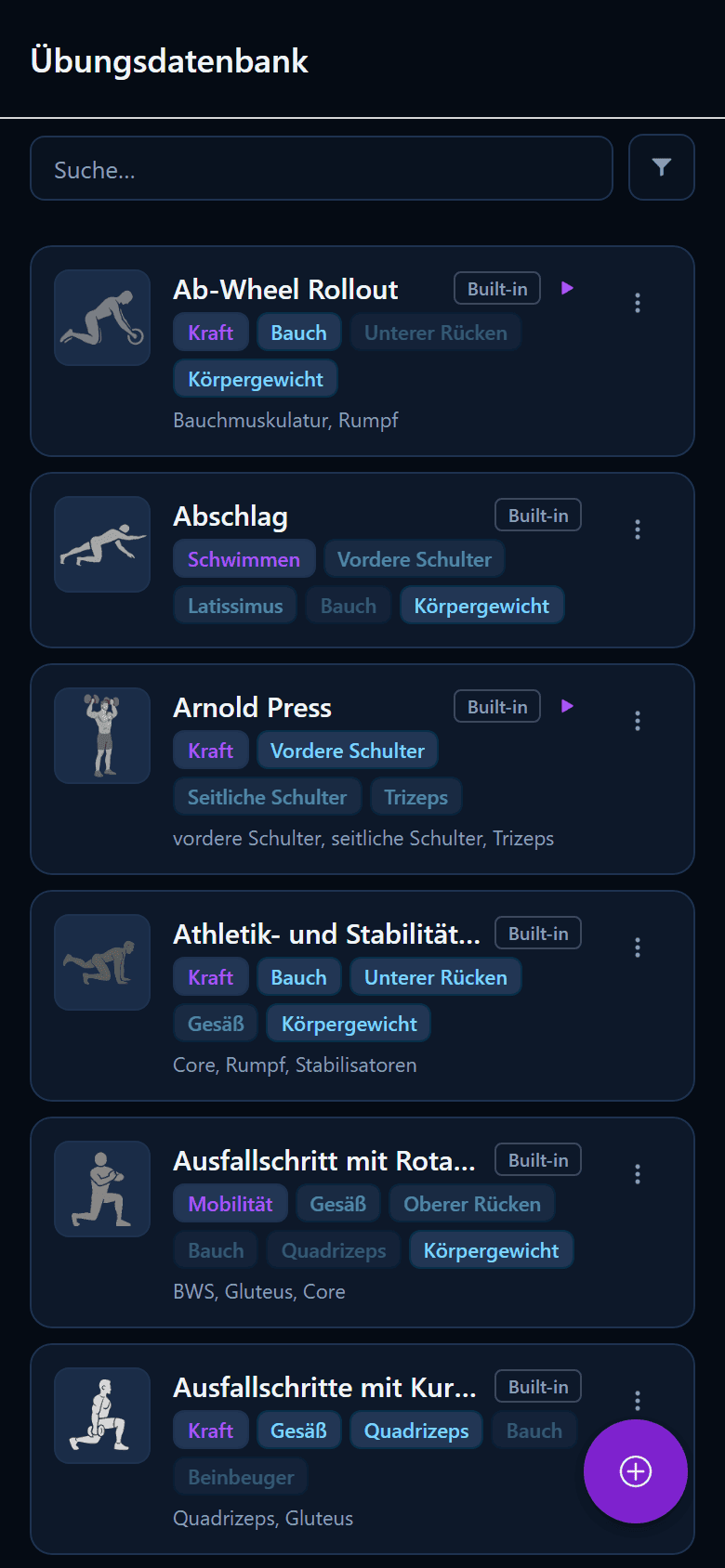
Unter Mehr › Uebungsdatenbank liegen alle Kraft- und Mobility-Uebungen. Oben suchst du, ueber den Filter grenzt du nach Sportart und Muskelgruppe ein. Mitgelieferte Uebungen sind Built-in und nicht aenderbar — du kannst sie aber kopieren.
Beim Anlegen oder Bearbeiten hinterlegst du:
- Name und Beschreibung
- Bild und Video. Eine Datei hochladen geht nur in der Webversion — in der App fuer iOS und Android gibt es keine Dateiauswahl. Eine Video-URL kannst du dagegen ueberall hinterlegen, und vorhandene Bilder und Videos lassen sich ueberall loeschen.
- Muskelgruppen — Tippen fuegt hinzu, nochmal Tippen entfernt
- Bewegungsmuster — verbessert die Balance-Auswertung und die e1RM-Berechnung
- Lateralitaet — einseitig oder beidseitig
- Lasttyp — Zusatzgewicht, Koerpergewicht, Wiederholungen, Zeit oder Distanz
- Primaere Metrik und ob Zusatzgewicht erlaubt ist
Deine persoenlichen Werte#
Unabhaengig von der Uebungsdefinition pflegst du je Uebung eigene Angaben:
- Maximalkraft (1RM) in Kilogramm — Grundlage fuer prozentuale Gewichtsvorgaben im Plan
- Gewichtssteigerung — in welchen Schritten du steigerst
- Standard-Satzpause und ob ein Pausentimer angezeigt wird
- eine persoenliche Notiz
Die 1RM-Pflege braucht eine Internetverbindung.
5.4 Equipment#
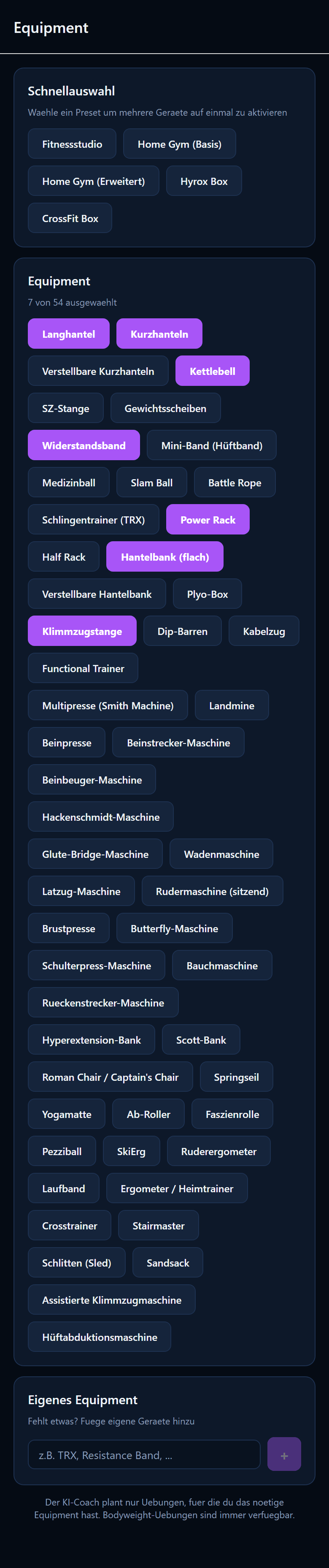
Was du zur Verfuegung hast, entscheidet daruber, was der Coach ueberhaupt einplanen darf. Ueber die Schnellauswahl hakst du gaengige Ausstattung ab — Langhantel, Bank, Power Rack, Kurzhanteln, Kettlebell, Klimmzugstange, Baender. Was dort fehlt, traegst du als eigenes Equipment nach.
Aenderungen werden nur online gespeichert.
5.5 Sicherheits-Profil#
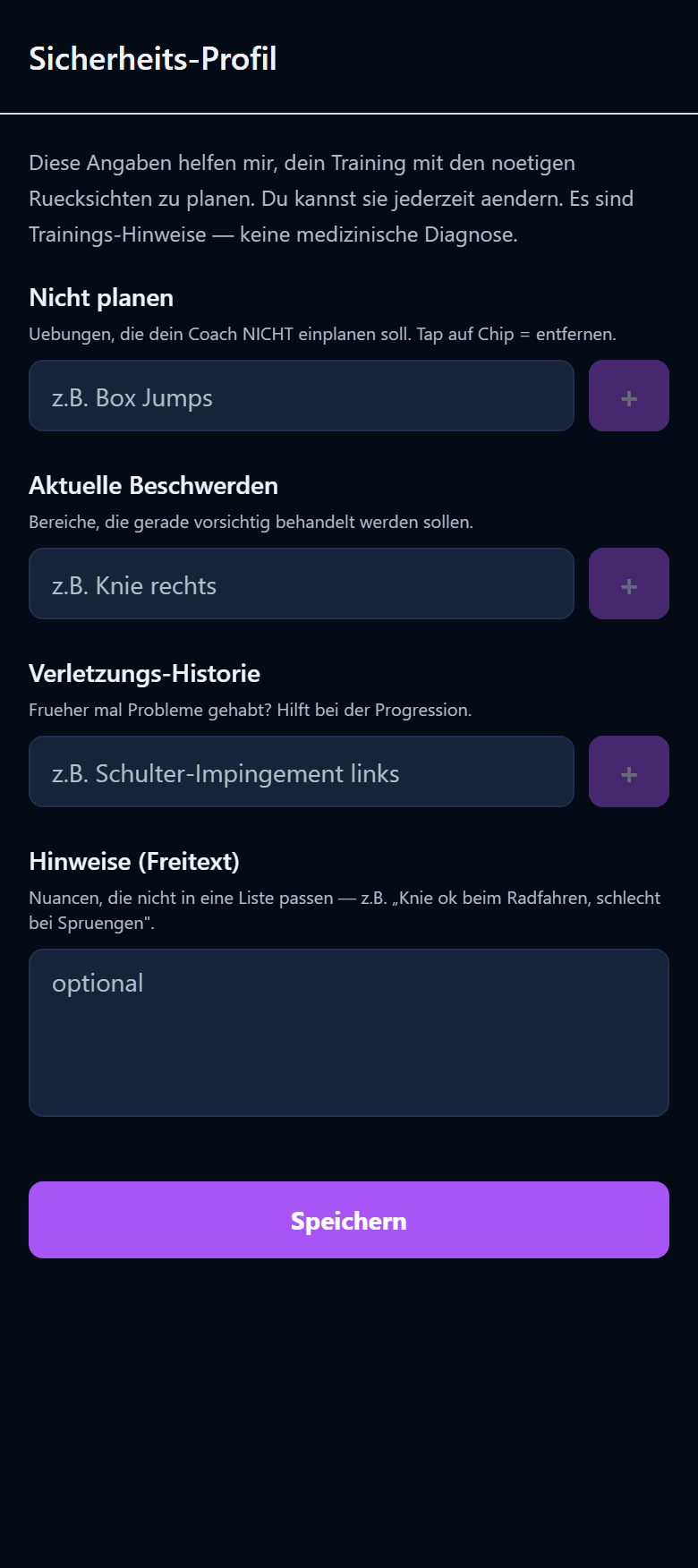
Der wichtigste Abschnitt dieses Teils, wenn du Beschwerden hast. Unter Mehr › Sicherheit & Einschraenkungen sagst du dem Coach, worauf er Ruecksicht nehmen soll:
- Aktuelle Beschwerden — Bereiche, die gerade vorsichtig behandelt werden sollen
- Verletzungs-Historie — frueher aufgetretene Probleme; hilft bei der Progression, auch wenn gerade nichts weh tut
- Nicht planen — konkrete Uebungen, die der Coach nicht einplanen soll. Ein Tipp auf einen Chip entfernt ihn wieder.
- Hinweise als Freitext fuer alles, was in keine Kategorie passt
Ueber Alles zuruecksetzen leerst du das Profil wieder. Aenderungen brauchen eine Internetverbindung.
Das Sicherheits-Profil ist kein Ersatz fuer aerztlichen Rat. Siehe die Hinweise zu den Grenzen in Teil 5.
5.6 Koerper- und Gesundheitswerte#
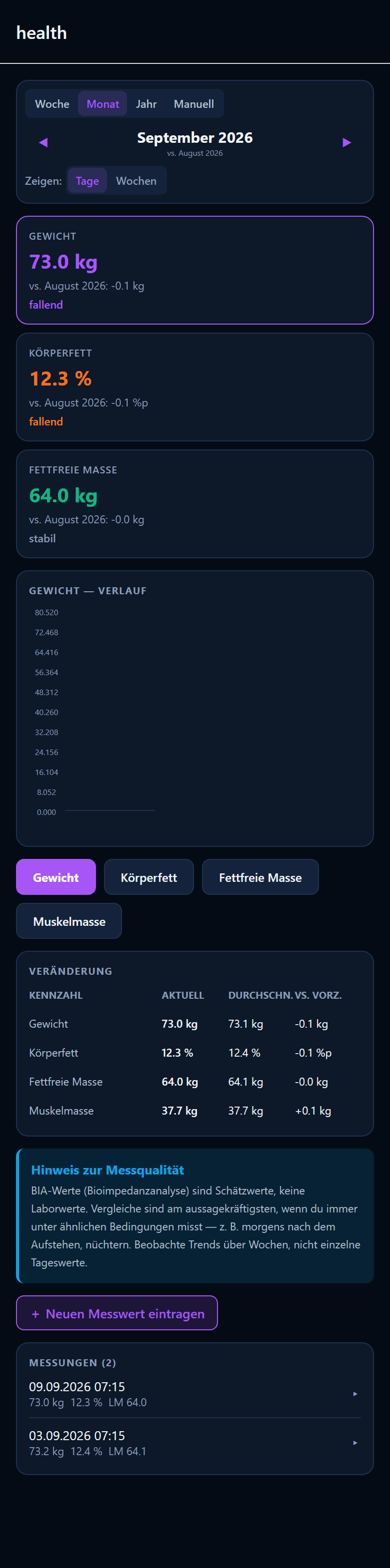
Unter Mehr › Persoenliche Daten beziehungsweise ueber den Insights-Bereich Koerper erfasst du Messwerte:
Gewicht, Koerperfett, Muskelmasse, fettfreie Masse, Koerperwasser und viszerales Fett. Je Eintrag kannst du Quelle, Geraet und eine Notiz hinterlegen; ein Hinweis zur Messqualitaet erinnert daran, dass Waagen je nach Tageszeit und Hydration schwanken.
Die Liste zeigt aktuellen Wert, Durchschnitt und Veraenderung im gewaehlten Zeitraum. Einzelne Eintraege lassen sich loeschen. Im Insights-Bereich Koerper siehst du dieselben Werte als Verlauf mit Richtungsangabe — steigt, stabil oder sinkt.
Teil 6 — Konto und Daten#
6.1 Der Mehr-Tab#
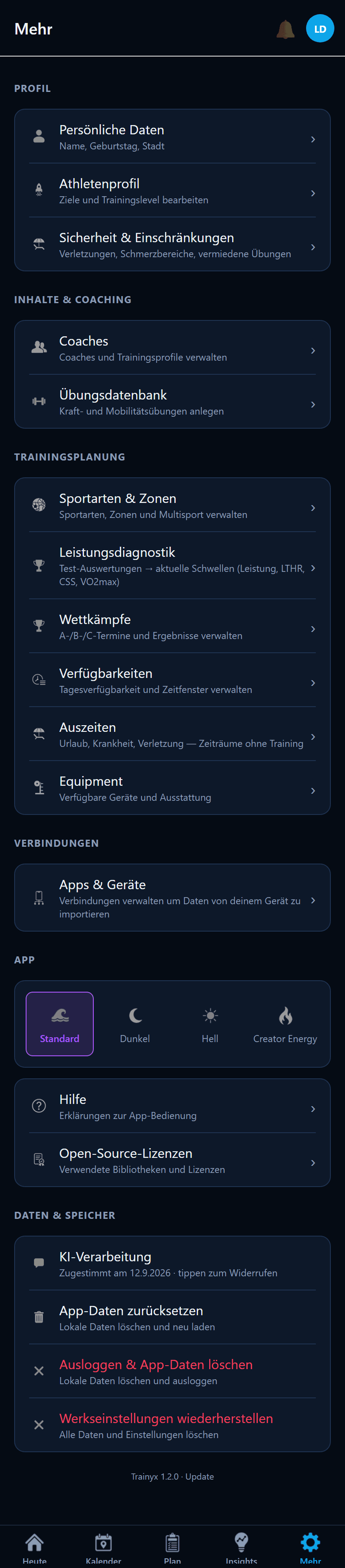
Der Mehr-Tab ist das Verzeichnis aller Einstellungen. Von hier erreichst du Persoenliche Daten, Athletenprofil, Sicherheit & Einschraenkungen, Sportarten & Zonen, Leistungsdiagnostik, Wettkaempfe, Verfuegbarkeiten, Auszeiten, Equipment, Coaches, Uebungsdatenbank, Apps & Geraete, Hilfe und die Open-Source-Lizenzen. Darunter liegen die Schalter fuer KI-Verarbeitung und Absturzberichte sowie — in der App fuer iOS und Android — die Verwaltung der Offline-Daten.
6.2 Persoenliche Daten und Sicherheit#
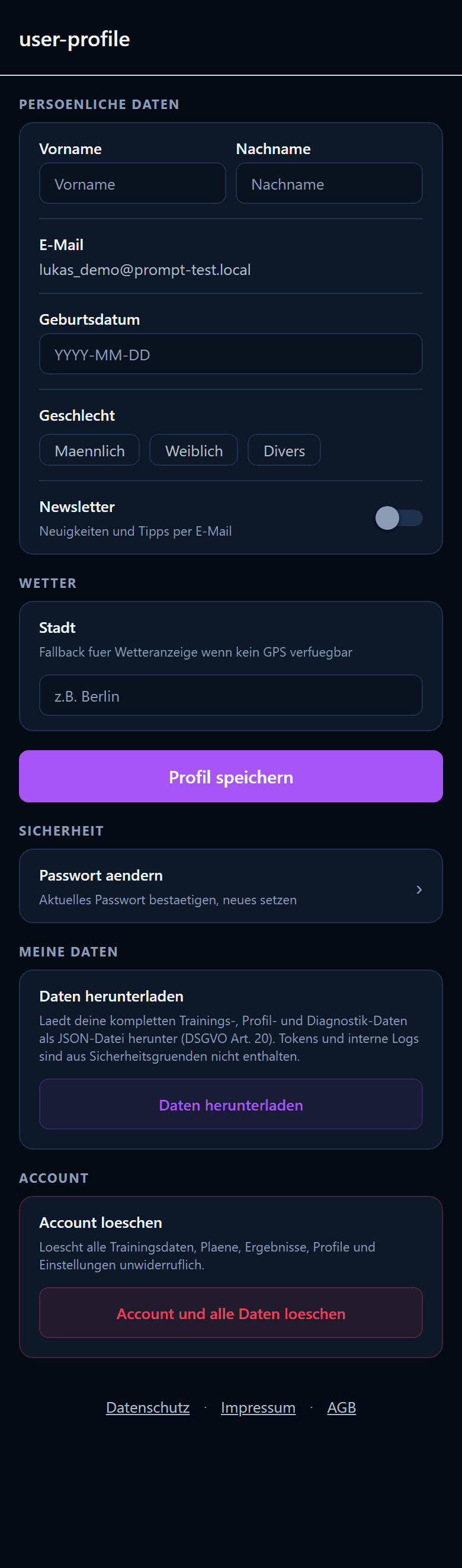
Hier stehen Vorname, Nachname, Geburtsdatum und Geschlecht. Dazu kommt eine Stadt: Sie dient als Rueckfallwert fuer die Wetteranzeige, wenn kein GPS verfuegbar ist.
Passwort aendern. Im Abschnitt Sicherheit bestaetigst du dein aktuelles Passwort und setzt ein neues.
Newsletter. Neuigkeiten und Tipps per E-Mail laesst sich jederzeit an- und abschalten. Der Schalter gilt unabhaengig davon, ob du bei der Registrierung zugestimmt hast.
6.3 Deine Daten exportieren#
Unter Meine Daten › Daten herunterladen erzeugt Trainyx einen vollstaendigen Export deiner Daten zum Herunterladen. Das ist deine Auskunft nach Artikel 15 DSGVO — du brauchst niemanden darum zu bitten.
6.4 Konto loeschen#
Account und alle Daten loeschen entfernt dein Konto unwiderruflich. Trainyx fragt zweimal nach, weil die Aktion nicht rueckgaengig zu machen ist: Plaene, Einheiten, Ergebnisse und Auswertungen sind danach weg.
Willst du nur eine Pause, trage stattdessen eine Auszeit ein (Teil 2) — das haelt die Planung an, ohne etwas zu loeschen.
6.5 KI-Verarbeitung#
Derselbe Schalter wie beim Einstieg in Teil 1. Ein Widerruf wirkt sofort und sperrt Coach-Chat, Planerstellung und Wochenanalyse. Bereits erstellte Plaene und Auswertungen bleiben erhalten und nutzbar.
6.6 Absturzberichte#
Optional und getrennt von der KI-Einwilligung. Ist der Schalter an, sendet Trainyx bei einem Absturz:
- Fehlermeldung und technische Fehlerspur
- Geraetemodell und Betriebssystem-Version
- App-Version
Ausdruecklich nicht uebermittelt werden:
- Name, E-Mail-Adresse, Konto-Zuordnung
- Trainingsdaten, Plaene, Auswertungen
- Bildschirmaufnahmen oder Bildschirminhalte
6.7 Plan-Kontingent#
Im Standard-Tarif ist die Zahl der Coach-Planentwuerfe begrenzt — gerechnet in einem rollenden 30-Tage-Fenster. Ueber dem Formular fuer den einmaligen Plan steht, wie viele Entwuerfe du noch hast.
Ist das Kontingent aufgebraucht, meldet Trainyx Kontingent ausgeschoepft. Du kannst dann warten, bis wieder Entwuerfe frei werden, oder auf Pro wechseln. Im Pro-Tarif gibt es keine Begrenzung, und die Anzeige entfaellt.
Bereits gespeicherte Plaene sind davon nicht betroffen — die Grenze gilt fuer das Erzeugen neuer Entwuerfe, nicht fuer die Nutzung.
6.8 Offline-Daten verwalten#
Nur in der App fuer iOS und Android. Unter Mehr › Offline-Daten siehst du, was lokal gespeichert ist, und kannst:
- Lokale Daten neu laden — holt alles frisch vom Server
- App-Daten zuruecksetzen — leert den lokalen Bestand
- Werkseinstellungen wiederherstellen
- Ausloggen und App-Daten loeschen
Diese Aktionen betreffen nur die Kopie auf deinem Geraet. Was auf dem Server liegt, bleibt erhalten und wird beim naechsten Anmelden neu geladen. Nicht betroffen ist die Kontoloeschung aus Abschnitt 4.4 — die ist endgueltig.
Teil 7 — Nachschlagen#
7.1 Glossar#
Intensitaetsmarker#
Trainyx beschreibt Intensitaet zuerst physiologisch, nicht in Zahlen. Diese sieben Marker tauchen in Plaenen und Einheiten auf:
| Marker | Gefuehlte Anstrengung | Bedeutung |
|---|---|---|
| Regeneration | 1–2 | bewusste Erholung, aktive Kompensation |
| Grundlage | 3–4 | Grundlagenausdauer, lange ruhige Einheiten |
| Tempo | 5–6 | mittleres Tempo, kontrolliert fordernd |
| Sweetspot | 7 | knapp unter der Schwelle |
| Schwelle | 8 | an der anaeroben Schwelle |
| VO2max | 9 | harte Intervalle, etwa 3–8 Minuten |
| Maximal | 10 | All-out, unter einer Minute |
Ab Sweetspot gilt eine Einheit als hart. Harte Einheiten gehoeren nicht in Erholungswochen, und der Coach laesst zwischen ihnen Abstand.
Deine persoenlichen Zonen (Teil 3) uebersetzen diese Marker in Herzfrequenz, Pace, Geschwindigkeit oder Watt. Ohne Zonen bleibt der Marker trotzdem gueltig — dann trainierst du nach Gefuehl.
Kennzahlen#
| Begriff | Bedeutung |
|---|---|
| Load | Belastungsmass einer Einheit aus Dauer und Intensitaet. Vergleichbar ueber Sportarten hinweg. |
| ACWR (Belastungsquotient) | Belastung der letzten 7 Tage im Verhaeltnis zum Schnitt der letzten 28 Tage. Grob: deutlich unter 1 heisst unterbelastet, deutlich darueber heisst, du steigerst schnell. |
| Monotonie | Wie gleichfoermig deine Tagesbelastung ist. Hohe Monotonie bei hoher Last gilt als Risikomuster. |
| Planerfuellung / Compliance | Anteil der faelligen Einheiten, die du erledigt hast. Zaehlt erledigt, teilweise und angepasst. |
| RPE | Deine gefuehlte Anstrengung von 1 bis 10, die du beim Ergebnis erfasst. |
| e1RM | Aus Saetzen und Wiederholungen geschaetzte Maximalkraft — du musst dafuer kein Maximum heben. |
| Schwelle / LTHR | Die Intensitaet, oberhalb derer du nicht mehr lange durchhaeltst. Bezugspunkt fuer die meisten Zonen. |
| CSS | Critical Swim Speed — das Schwimm-Aequivalent zur Schwelle. |
| FTP | Functional Threshold Power — die Schwellenleistung beim Radfahren, in Watt. |
| Deload | Bewusst reduzierte Woche, damit sich die Anpassung einstellt. |
| Tapering | Gezieltes Zuruecknehmen vor einem Wettkampf. |
7.2 Haeufige Fragen#
Der Coach antwortet nicht. Meist fehlt die KI-Einwilligung — siehe Teil 1. Zweithaeufigster Grund: keine Internetverbindung. Coach-Chat, Planerstellung und Wochenanalyse gibt es nur online.
Ich habe keinen Plan, obwohl ich einen erzeugt habe. Ein erzeugter Plan liegt zunaechst als Entwurf vor. Erst Speichern & in den Kalender uebernimmt ihn.
Meine Einheiten aus der Uhr tauchen doppelt auf. Dann ist die importierte Einheit nicht mit der geplanten verknuepft. Ueber die Verknuepfungs-Vorschlaege im Polar-Import ordnest du sie einander zu.
Der Plan passt nicht zu meinem Alltag. Pruefe zuerst die Verfuegbarkeiten (Teil 2) — sie sind die Grundlage jeder Planung. Danach die Coach-Einstellungen: maximale Einheiten pro Woche, Ruhetage und maximale Dauer.
Warum plant der Coach in meinem Urlaub? Trage den Zeitraum als Auszeit ein. Beachte, dass die vollstaendige Beruecksichtigung von Auszeiten in der KI-Planlogik noch im Ausbau ist.
Kann ich Trainyx ohne Sportuhr nutzen? Ja. Geraeteverbindungen sind optional; alle Ergebnisse lassen sich von Hand erfassen.
Wo sehe ich, warum der Coach so geplant hat? In der Trainingsplanung unter Warum dieser Plan?, Warum diese Woche so? und Worauf ich geschaut habe. Verworfene Alternativen stehen unter Warum nicht?.
7.3 App und Webversion im Vergleich#
Das meiste ist ueberall gleich. Diese Punkte unterscheiden sich:
| Funktion | App (iOS/Android) | Webversion |
|---|---|---|
| Anmeldung mit Apple | nur iOS | — |
| Anmeldung mit Google, E-Mail | ja | ja |
| Offline arbeiten | ja | — |
| Tagesdetail-Panel im Kalender | ja | — (dafuer Tagesansicht) |
| Trainingsdetails mit Sensordaten und Route | — | ja |
| Bild oder Video zu einer Uebung hochladen | — (Video-URL geht) | ja |
| Uebungsvideos fuer eine Einheit offline laden | ja | — |
| Offline-Daten verwalten und zuruecksetzen | ja | — |
Alles andere — Planung, Coach, Kalender, Ergebniserfassung, Insights, Einstellungen — funktioniert auf beiden Wegen gleich.
7.4 Offline-Nutzung#
Die App fuer iOS und Android arbeitet in weiten Teilen ohne Netz. Die Webversion hat bewusst keinen Offline-Modus.
Offline nutzbar:
- Kalender ansehen und Einheiten oeffnen
- Ergebnisse erfassen
- bereits synchronisierte Sessions, Plaene und Uebungen lesen
- lokal vorhandene Uebungsbilder und -videos
- Teile von Profil, Coaches und Setup lesen
Online noetig:
- Coach-Chat, Planerstellung, Plan-Anpassung und Wochenanalyse
- Insights und Trainingsbericht
- Geraeteverbindungen wie Polar, Import und Verknuepfen
- Leistungsdiagnostik, Sicherheits-Profil, Equipment und 1RM-Pflege
- alles, was direkt Serverlogik ausloest
Ist eine Aktion offline nicht verfuegbar, zeigt die App sie deaktiviert oder mit einem Hinweis an — du laeufst nicht in einen stummen Fehler.
7.5 Gute Gewohnheiten#
- Erfasse Ergebnisse zeitnah nach dem Training.
- Nutze den Tages-Check-in, wenn Schlaf, Stress oder Motivation deutlich abweichen — genau dafuer ist er da.
- Pflege Verfuegbarkeiten, Equipment und Wettkaempfe, bevor du einen Plan erzeugst.
- Nutze Plan anpassen, statt alles von Hand umzubauen, wenn sich nur einzelne Tage geaendert haben.
- Markiere ausgefallene Einheiten als verpasst, statt sie stehenzulassen — die naechste Planung wird dadurch besser.
- Beende alte Coach-Plaene, wenn du neu startest.
- Halte deine Schwellen aktuell, wenn du nach Pace, Herzfrequenz oder Leistung trainierst.
- Schau in Insights ueber laengere Zeitraeume, nicht auf einzelne Tage.
7.6 Grenzen#
Trainyx ersetzt keine medizinische Diagnose und keine persoenliche Betreuung. Bei Schmerzen, Verletzungen, Krankheit oder Unsicherheit passe dein Training konservativ an und hole fachlichen Rat ein. Das Sicherheits-Profil hilft dem Coach, Ruecksicht zu nehmen — es ersetzt keine aerztliche Einschaetzung.
Einige Funktionen sind noch im Ausbau:
- weitere Geraeteintegrationen — Garmin, Wahoo und Apple Health sind vorgesehen, aber noch nicht aktiv
- die vollstaendige Beruecksichtigung von Auszeiten in der KI-Planlogik
- die Trainingsdetail-Ansicht mit Sensordaten gibt es nur in der Webversion
Trainyx befindet sich in der Beta. Wenn dir etwas fehlt oder auffaellt, sag uns Bescheid — das ist der schnellste Weg, es zu aendern.